
资源、素材库与模板
笔刷、渐变、图案、调色板、模板和标签统称为资源。Krita 把资源保存在用户目录,并通过资源库(bundle)分发;模板则是带有预设内容的 .kra 文件,新建文档时可直接套用。
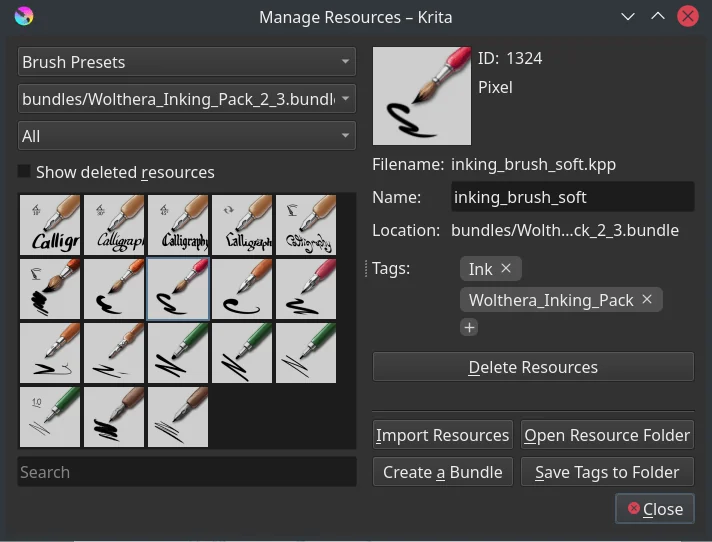
资源目录位置
| 系统 | 默认路径 |
|---|---|
| Windows | %APPDATA%\krita |
| Linux | $HOME/.local/share/krita |
| macOS | ~/Library/Application Support/Krita |
| Android | 应用私有目录,可通过系统文件管理访问 |
可通过 Settings > Manage Resources > Open Resource Folder 直接打开该目录。备份或迁移时复制整个文件夹即可,但不要在 Krita 运行时随意改动内部结构。
资源管理器
打开 Settings > Manage Resources,左侧是资源库和资源类型,右侧显示具体条目。常用操作:
- 勾选或取消资源库,控制其是否加载。
- 导入资源库或单个资源文件。
- 为资源打标签、重命名和删除。
- 查看资源来源和许可信息。
资源库(Bundle)
Bundle 是打包多个资源的压缩文件,扩展名通常为 .bundle。导入后在资源管理器中启用即可使用。Krita 自带多个官方 bundle,第三方笔刷包也常以 bundle 形式分发。
Krita 5.3 重做了创建 bundle 的向导,可以选择资源类型、填写元数据并生成可分发的文件。制作自己的 bundle 前,先确认其中资源的许可允许再分发。
导入外部资源
- ABR:Photoshop 笔刷文件,可通过资源管理器导入,笔尖形状和部分动态设置会被转换。
- ASL:Photoshop 图层样式,可导入为图层样式预设。
- GPL / PAL:调色板文件,导入后在调色板面板中使用。
- PAT:Photoshop 图案,可导入为填充图案。
- SVG 笔刷:可作为笔尖或图案使用。
导入后若没有立即出现,重启 Krita 或刷新资源管理器。外部资源可能带有未知脚本或许可限制,只从可信来源获取。
标签管理
标签用于筛选资源。在笔刷预设面板或资源管理器中点击“+”创建标签,右键资源选择标签即可归类。标签可以重命名和删除,删除标签不会删除资源本身。常用标签包括“线稿”“上色”“纹理”“漫画”“动画”。
模板
模板是预配置的 .kra 文件,新建文档时出现在 Content 标签中。官方模板覆盖:
| 类别 | 内容 |
|---|---|
| Animation | 带时间轴和帧设置的动画画布。 |
| Comic | 分镜框、对白框和页面尺寸。 |
| Design | 常用海报、社交媒体和印刷尺寸。 |
| DSLR | 常见相机分辨率和照片比例。 |
| Texture | 可平铺纹理的画布设置。 |
创建自定义模板
- 新建并配置好画布:尺寸、分辨率、色彩模型、图层和辅助线。
- 使用 File > Create Template from Image。
- 填写模板名称、说明和分类,选择是否包含图像内容。
- 保存后,下次新建文档时即可在 Content 标签中找到。
模板中的图层内容会被复制到新文档,原模板文件不受影响。需要团队统一规格时,把模板文件分发给成员,或放入共享资源目录。
清理与备份
- 删除不再使用的笔刷和 bundle,减小资源目录体积。
- 定期备份资源目录,尤其是自制笔刷和模板。
- 升级 Krita 前备份资源,升级后再确认资源是否正常加载。
- 不要直接删除 Krita 正在使用的资源文件,先停用或关闭软件。