
图层与蒙版
图层是 GIMP 合成图像的基础。每张图片可以包含多个图层,上层像素覆盖下层;通过调整顺序、不透明度和混合模式,可以让多张图片、文字和图形组合成一个画面。图层、通道和路径默认停靠在右侧下方。
图层的基本操作
- 新建图层:“图层 > 新建图层”(Shift + Ctrl + N),可设置名称、大小和填充类型。
- 复制图层:“图层 > 复制图层”(Shift + Ctrl + D),得到当前图层的完整副本。
- 调整顺序:在图层对话框中上下拖动,或使用“图层 > 堆叠”中的上移、下移、置顶、置底命令。
- 显示/隐藏:点击图层左侧的眼睛图标。隐藏的图层不会显示,但数据仍然保留。
- 不透明度与混合模式:图层对话框顶部的“模式”和“不透明度”决定该图层如何与下方图层混合。
- 合并:“图层 > 向下合并”合并到下一层;“图层 > 合并可见图层”(Ctrl + M)把当前可见图层合并;“图像 > 拼合图像”把所有图层压成背景层。
合并和拼合会丢弃被合并图层的独立信息,建议在合并前保存 XCF,或先复制一份文档。
图层组
图层组用于把相关图层收进一个文件夹式的容器,便于整体移动、隐藏、设置不透明度和混合模式。新建组后,把图层拖入组内即可。组的混合模式设为“穿透”时,组内图层会像没有分组一样与下方图层混合;设为其它模式时,整组合成后再与下方混合。
图层蒙版
图层蒙版用灰度控制图层的可见程度:白色完全显示,黑色完全隐藏,灰色部分显示。与直接擦除像素不同,蒙版不会破坏图层内容。
- 选中图层,选择“图层 > 蒙版 > 添加图层蒙版”。
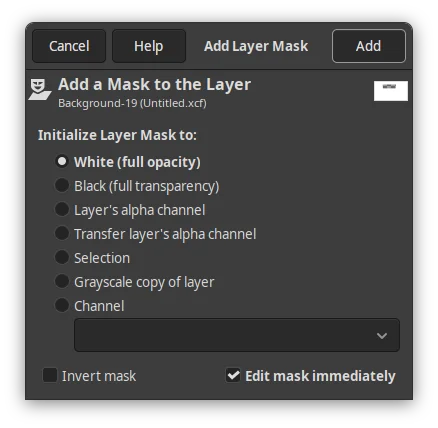
- 在对话框中选择蒙版的初始内容:白色(全不透明)、黑色(全透明)、图层 Alpha 通道、转移图层 Alpha 通道、选区、图层灰度副本或已有通道。
- 需要反转初始蒙版时勾选“反转蒙版”。
- 点击“添加”。图层缩略图右侧会出现蒙版缩略图。
点击蒙版缩略图使其成为活动对象后,用黑色画笔隐藏、白色画笔显示、灰色画笔做半透明过渡。蒙版可以随时停用、显示、应用或删除;应用蒙版会把结果永久写入图层,删除蒙版则丢弃蒙版数据。
3.2 在添加蒙版对话框中新增了“立即编辑蒙版”选项,可以决定新建蒙版后是否立刻把蒙版设为画布上的活动对象。图中底部的复选框即该选项。
图层效果
图层效果是把支持的 GEGL 滤镜以非破坏方式挂在图层上。添加后,图层名称旁会出现 fx 图标;点击该图标可以打开图层效果对话框,编辑参数、调整顺序、暂时隐藏或删除效果。效果会随 XCF 保存,重新打开后仍可修改。
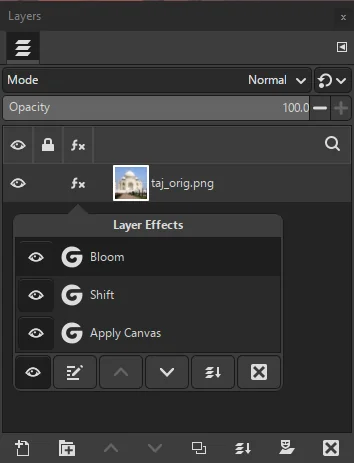
效果越多,重绘开销越大;如果电脑变慢,可以把不再需要调整的效果合并进图层。只有 GEGL 滤镜可以作为图层效果,普通旧式插件不能。
非破坏性图层
3.2 起,文字图层、链接图层和矢量图层都属于非破坏性图层。它们保留可编辑的源数据,但在绘画、合并滤镜等破坏性操作前需要先“栅格化”:
- 栅格化:“图层 > 栅格化”把非破坏性图层转为普通像素图层。
- 撤销栅格化:“图层 > 撤销栅格化”清除破坏性编辑并恢复可编辑状态。
- 链接图层:“文件 > 作为链接图层打开”引入外部图片;外部文件变化时图层内容自动更新。双击图层或选择“编辑图层属性”可以更换链接源。
- 矢量图层:用路径工具创建,保留描边和填充设置,详见路径与矢量图层。
- 文字图层:保留文字内容、字体和排版,详见文字与文字图层。
混合模式
图层对话框的“模式”菜单按组列出混合模式:变亮、变暗、对比、反相、HSV 分量、LCh 分量,以及旧版模式。不同模式对下层颜色的计算方式不同;例如“正片叠底”会压暗,“滤色”会提亮,“叠加”会增强对比。实际效果取决于上下层的颜色,建议逐个切换预览。
如果图层看起来完全没有变化,先检查它是否被隐藏、不透明度是否为零、是否在图层组外,或当前是否选中了蒙版而不是图层。