
滤镜与 GEGL
滤镜接收图层或选区作为输入,按算法处理后输出结果。GIMP 3 的滤镜大多由 GEGL 提供,应用后默认以非破坏方式挂在图层上,可以反复修改参数;确认效果后再合并。除内置滤镜外,第三方插件也会在“滤镜”菜单中添加自己的条目。
滤镜分类
“滤镜”菜单按效果类型分组:
| 分类 | 典型用途 |
|---|---|
| 模糊 | 高斯模糊、镜头模糊、动感模糊、像素化。 |
| 增强 | 锐化(USM)、降噪、去红眼、高反差保留。 |
| 扭曲 | 镜头畸变、波浪、极坐标、漩涡、马赛克。 |
| 光与影 | 投影、发光、暗角、镜头光晕、光照效果。 |
| 杂色 | 添加或去除噪点、扩散、HSV 杂色。 |
| 边缘检测 | Sobel、Laplace、霓虹边缘。 |
| 通用 | 卷积矩阵、膨胀、腐蚀、GEGL 图。 |
| 组合 | 深度合并、胶片条。 |
| 艺术 | 油画、卡通、水彩、布纹、Photocopy(影印)等风格化效果。 |
| 装饰 | 边框、圆角、旧照片、雾化。 |
| 映射 | 凹凸贴图、置换、平铺、全景投影。 |
| 渲染 | 云彩、火焰、分形、网格、迷宫等生成式图案。 |
| Web | 图像映射、半扁平化。 |
| 动画 | 播放、优化、混合、波纹。 |
不同版本和安装的插件数量会影响菜单内容。找不到某个滤镜时,按 / 打开命令搜索,直接输入滤镜名称。
应用与调整滤镜
- 选中要处理的图层;如果只想处理局部,先建立选区。
- 从“滤镜”菜单选择命令,在对话框中调整参数。大多数 GEGL 滤镜支持预览、拆分视图和预设。
- 点击“确定”应用。滤镜会作为非破坏性效果挂在图层上,图层旁出现 fx 标记。
- 需要修改时,点击 fx 图标重新打开效果列表,编辑参数、调整顺序、暂时隐藏或删除。
- 确认不再调整后,合并滤镜,把结果写入像素。
非破坏性滤镜可以叠加:后应用的滤镜按列表顺序处理前面的结果。对图层组使用时,整组合成后再处理;把空图层组的混合模式设为“穿透”,再挂滤镜,就能模拟其它软件中的调整图层,影响下方所有图层。
通用选项
- 预设:保存和载入常用参数。3.2 支持导入 Photoshop 的曲线/色阶预设(.acv、.alv)以及图案(.pat)。
- 预览:在画布上实时显示结果。大图或复杂滤镜可临时关闭预览以加快调整。
- 拆分视图:在画布上划出分界线,一侧显示原图,一侧显示结果。
- 混合选项:控制滤镜结果与原始图层的混合模式和不透明度。
- 输入范围:有选区时,可选择只把选区内容作为输入,或用整个图层计算但只输出到选区。
Ctrl + F 用相同参数重复上一个滤镜;Shift + Ctrl + F 重新打开上一个滤镜的对话框。“滤镜 > 重置所有滤镜”可以把所有滤镜恢复为默认设置。
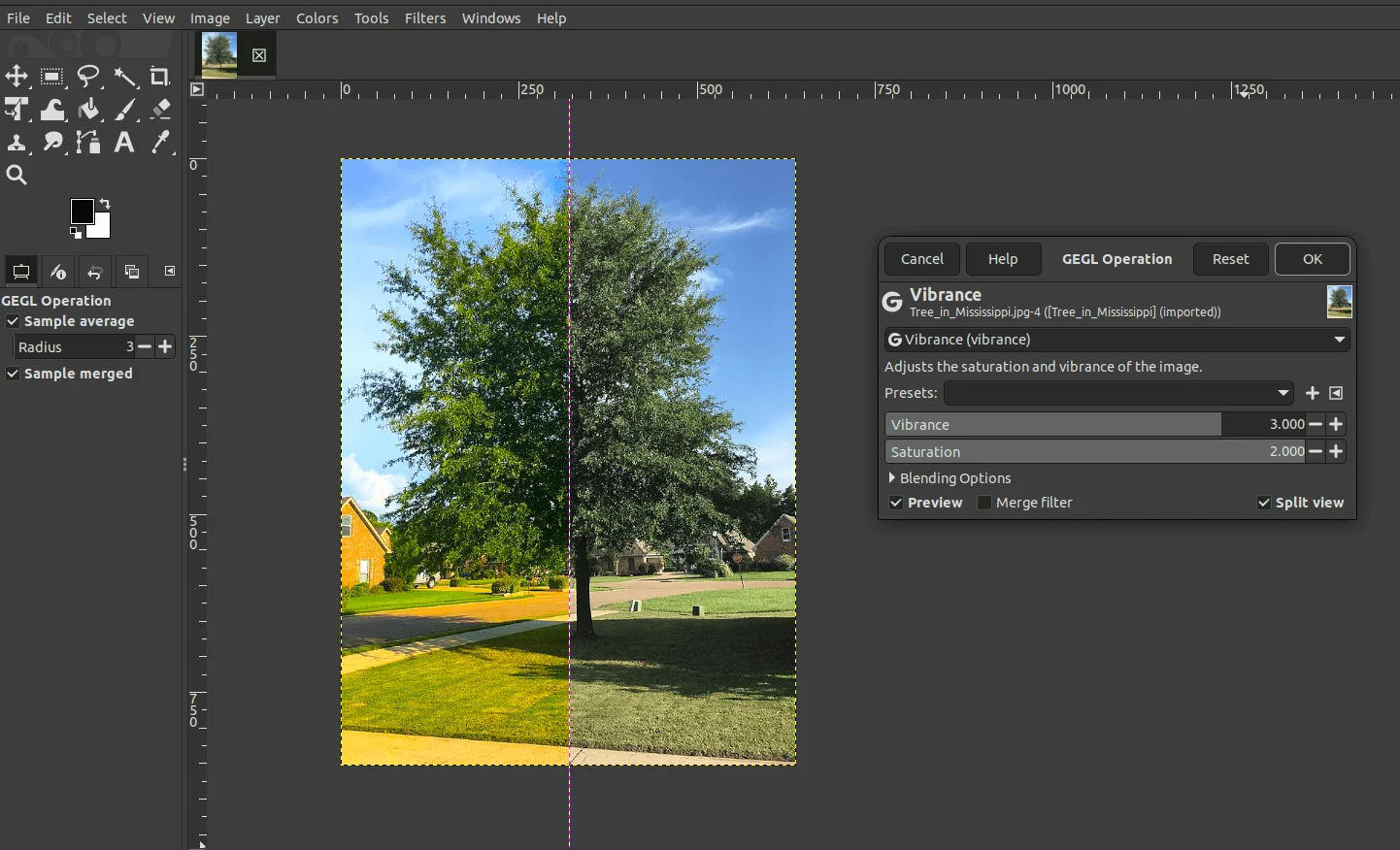
GEGL 操作与滤镜浏览器
部分 GEGL 滤镜没有出现在传统分类中,可以通过“工具 > GEGL 操作”调用。这个入口列出所有可用的 GEGL 操作,适合查找新滤镜或实验性效果。
编写脚本或插件时,可以用“帮助 > GEGL 滤镜浏览器”查看滤镜名称、参数、数据类型和说明。它和过程浏览器类似,是查询非破坏性滤镜接口的官方工具。3.2 还让滤镜可以非破坏地作用于通道,并新增了更多 GEGL 滤镜和预设支持。
使用建议
- 先做几何校正和调色,再做风格化滤镜;顺序反了会让后续调整作用在已经失真的像素上。
- 需要保留原图时,复制图层后再应用滤镜,或直接用非破坏性效果并随时停用。
- 多个滤镜叠加时,注意列表顺序;删除中间某个效果会改变最终结果。
- 导出前合并滤镜,避免不同格式对效果的支持差异。