
文字与文字图层
文字工具会在图片中新建文字图层,文字内容、字体、字号、颜色和描边都保持可编辑,直到主动栅格化。它适合做海报标题、封面字、水印和沿路径排布的艺术字。
添加与编辑文字
- 选择文字工具(快捷键 T),在画布上单击,直接输入文字;也可以先拖出一个矩形文本框,文字会自动在该宽度内换行。
- 输入时,文字框上方会出现画布内编辑器,可快速调整字体、字号、颜色、对齐和样式。
- 拖动文字框边缘可以改变换行宽度;拖动文字框可以移动整段文字。
- 在文字上右键,可以复制、剪切、粘贴、打开文本文件、改变文字方向等。
- 需要更大的编辑区域时,在工具选项中勾选“使用编辑器窗口”,改用独立窗口编辑。
3.2 的画布内编辑器可以直接拖动位置,避免挡住正在排版的区域;它支持 Ctrl + B 加粗、Ctrl + I 斜体、Shift + Ctrl + V 粘贴为纯文本。调整文字颜色时,画布上的预览会实时更新。
字体、样式与描边
工具选项中的常用设置包括:
| 选项 | 作用 |
|---|---|
| 字体 | 从已安装字体中选择;滚动鼠标滚轮停在字体按钮上可快速切换。 |
| 大小 | 设置字号,可切换像素、点等单位。 |
| 颜色 | 文字填充色;默认黑色。 |
| 样式 | 填充、仅描边、描边加填充三种。 |
| 描边方向 | 外描边、内描边、居中描边。 |
| 抗锯齿 / 微调 | 改善小字号和曲线边缘的显示效果。 |
选择“仅描边”或“描边加填充”后,可以设置描边颜色或图案,以及描边宽度。3.2 在原有内描边之外新增了外描边和居中描边,描边可以完全落在字形外侧,不再吃掉笔画。
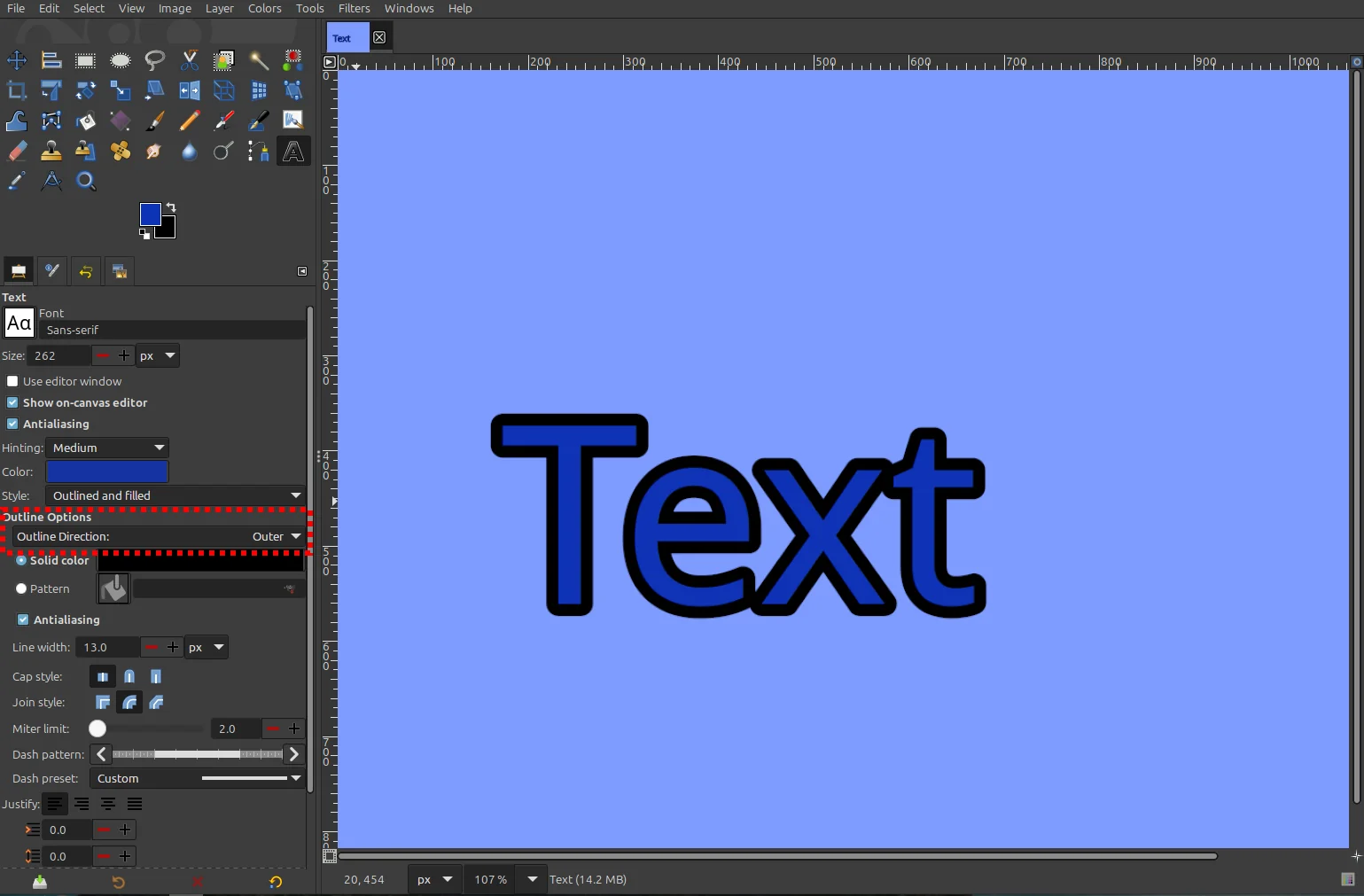
文字图层与非破坏编辑
文字图层保存的是文字内容和排版参数,而不是像素。双击文字图层或重新选择文字工具即可继续修改;改变字体、字号或颜色不会降低清晰度。若要对文字执行绘画、滤镜合并等破坏性操作,需要先“图层 > 栅格化”;“图层 > 撤销栅格化”可以清除这些编辑并恢复文字属性。
文字图层可以和普通图层一样使用混合模式、不透明度、图层蒙版和图层效果。把文字图层放入图层组后,整组文字可以一起移动或统一调色。
文字转路径与沿路径排列
- 文字转路径:选中文字图层,选择“图层 > 文字转路径”,会按字形轮廓生成路径,可继续描边、填充或转成矢量图层。该命令只在选中文字图层时出现。
- 文字沿路径:先创建一条路径并保持为活动路径,再选中文字图层,选择“图层 > 文字沿路径”,文字会沿路径方向排列。路径本身不会被修改。
转成路径后,文字就不再是可编辑文本;需要保留原文时,先复制一份文字图层。
字体管理
GIMP 通过 Fontconfig 读取系统字体,也会扫描自己的字体文件夹。安装新字体后,若 GIMP 正在运行,可在字体对话框中点击“刷新”;部分系统需要重启 GIMP。字体文件夹位置可在“编辑 > 首选项 > 文件夹 > 字体”中查看和添加。
如果 GIMP 启动时因字体文件损坏而卡住,可临时用 --no-fonts 参数启动以跳过字体加载,再排查有问题的字体;该模式下文字工具不可用。