
选区与快速蒙版
选区(Selection)划定当前可以编辑的区域。建立选区后,绝大多数绘画、填充、滤镜和颜色调整都只作用于选区内部;选区外的像素不会被改动。活动的选区边缘会显示为黑白相间的“蚂蚁线”。
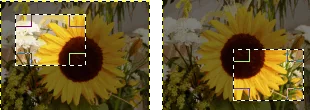
创建选区
选择工具位于工具箱顶部,也可以在“工具”菜单中选择:
- 矩形 / 椭圆选择:拖出规则形状。按住 Shift 可约束为正方形或圆形。
- 自由选择(套索):手绘闭合区域,适合不规则边缘。
- 模糊选择(魔术棒):按颜色相似度选择相邻像素,常用于纯色背景。
- 按颜色选择:选择整张图中颜色相似的像素,不要求相邻。
- 剪刀选择:沿明显的边缘自动吸附,适合抠取轮廓清晰的物体。
- 前景选择:先粗略标记前景,再让 GIMP 估算边缘,适合头发、树叶等复杂轮廓。
工具选项中的“模式”决定新选区与旧选区的关系:替换、添加、减去或相交。也可以先用选择工具画出大致范围,再用快速蒙版精修。
调整选区
- 移动:在选区内部拖动(避开手柄)可以移动选区本身,不移动像素。
- 缩放:拖动选区四周的手柄调整范围。
- 确认:按 Enter 或点击选区内部,手柄消失,只留下蚂蚁线。
- 显示/隐藏蚂蚁线:Ctrl + T 切换,选区本身仍然有效。
“选择”菜单还提供羽化、锐化、收缩、扩张、边界、圆角矩形、扭曲等命令。羽化可以让边缘过渡更自然,收缩和扩张适合在抠图后内缩一两个像素以去掉背景残边。
快速蒙版
快速蒙版把选区显示成半透明红色覆盖层,方便用画笔精细修改:
- 按 Shift + Q,或点击图像窗口左下角的快速蒙版按钮。
- 选择画笔等绘画工具。默认红色覆盖的是未选中区域;用黑色绘画会扩大红色覆盖、把区域移出选区,用白色绘画会擦掉红色、把区域加入选区,灰色则产生部分选择。
- 再次按 Shift + Q 退出,覆盖层会转换回蚂蚁线选区。
右键点击快速蒙版按钮可以修改蒙版颜色和不透明度,或改为“遮罩选中区域”。默认是红色、50% 不透明度。
选择菜单的常用命令
| 命令 | 快捷键 | 作用 |
|---|---|---|
| 全部选择 | Ctrl + A | 选中整个图层或画布范围 |
| 无 | Shift + Ctrl + A | 取消当前选区 |
| 反转 | Ctrl + I | 选中与当前选区相反的区域 |
| 浮动 | Shift + Ctrl + L | 把选区内容变成浮动选区,便于移动 |
| 切换快速蒙版 | Shift + Q | 进入或退出快速蒙版 |
“保存到通道”会把选区保存为通道,之后可以重新载入;“转换为路径”会把选区转成可编辑的路径。两者都适合保存复杂的抠图结果。
接着做什么
选区常与图层蒙版配合使用:把选区转成蒙版后,可以随时用黑白画笔修改显示范围,而不必反复重建选区。需要精确的曲线轮廓时,使用路径会比手绘选区更稳定。