
动画制作
GIMP 没有独立的时间轴,动画直接用图层表达:每个图层是一帧,图层顺序就是播放顺序。制作完成后导出为 GIF、WebP 或 MNG;APNG 目前只能导入,不能导出。
把图层当作帧
- 新建一个与最终动画尺寸相同的图像,背景可以是透明或纯色。
- 为每一帧新建一个图层。底部的图层先播放,顶部的图层后播放。
- 在图层名称中用括号写入帧时长和合成方式,例如
第 1 帧 (200 ms)(replace)。 - 导出前隐藏不需要显示的辅助图层,并确认画布大小一致。
可用的合成方式有两种:
(replace):当前帧完全替换上一帧,适合每帧都是完整画面的动画。(combine):当前帧与上一帧叠加,只替换可见部分,适合局部变化的动画,文件通常更小。
时长以毫秒为单位,例如 (200 ms) 表示该帧显示 0.2 秒。不写时长时,使用导出对话框中的默认延迟。动画导出通常不支持图层组,制作时尽量不要把帧放进组里。
预览动画
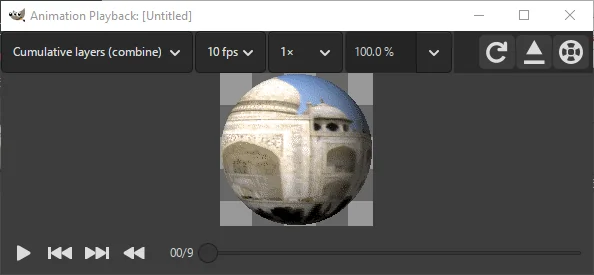
选择“滤镜 > 动画 > 播放”(Playback)可以预览多图层动画。对话框提供播放、暂停、逐帧前进/后退、回到开头、重载等控制,还可以设置默认帧率、播放速度和缩放。预览只是近似效果,最终速度仍取决于导出设置和播放器。
优化帧
“滤镜 > 动画”中还提供优化命令:
- 优化(差异):只保留相邻帧之间变化的区域,减少数据量。
- 优化(用于 GIF):针对 GIF 的调色板和帧处置方式进行优化。
- 取消优化:把优化过的帧恢复为每帧完整画面,便于继续编辑。
优化会改写图层内容和名称,建议在副本上执行。局部动画优化后文件会明显变小,但帧与帧之间的透明区域处理更复杂,导出前务必预览。
导出 GIF 动画
- 选择“文件 > 导出为”,文件名使用
.gif扩展名。 - 在 GIF 导出对话框中勾选“作为动画”。只有多图层图像才能启用该选项。
- 设置重复次数,或勾选“循环永久”。
- 设置“未指定时的帧间延迟”和“未指定时的帧处置方式”。
- 确认后导出。
GIF 最多 256 色,只支持 1 位透明度(完全透明或完全不透明),不适合照片级渐变。需要更丰富的颜色和半透明时,优先导出 WebP 动画;需要无损和逐帧控制时,可考虑 MNG,但多数浏览器不支持。
图层名称中已经写入的时长和合成方式会覆盖导出对话框中的默认值。若动画速度不对,先检查图层名是否残留旧的括号参数。
其它格式与素材
- WebP:支持动画和半透明,文件通常比 GIF 小,现代浏览器均可播放。
- MNG:GIMP 支持导出,但兼容性有限。
- APNG:GIMP 可以导入,当前不支持导出。
- 视频:GIMP 不是视频编辑器;需要从视频提取帧时,先借助其它工具导出图片序列,再作为图层导入。
制作小尺寸图标动画时,可以先用大画布绘制,再统一缩放所有图层;直接在极小画布上绘制容易产生锯齿。关于逐帧绘制和图层管理,见图层与蒙版。