
界面与停靠面板
GIMP 的界面由菜单、工具箱、工具选项、画布、停靠面板和状态栏组成。默认使用单窗口模式,也可以切换为每个图像独立窗口的多窗口模式。
单窗口与多窗口
GIMP 默认以单窗口模式启动。取消勾选“窗口 > 单窗口模式”即可切换到多窗口模式:工具箱、图像窗口和各个停靠面板会分别成为独立窗口。退出 GIMP 时会记住当前选择,下次启动沿用同样的模式。
多窗口模式适合把工具面板放到第二块屏幕;单窗口模式则更适合单屏工作,窗口移动和截图都更简单。
界面分区
- 菜单栏:文件、编辑、选择、视图、图像、图层、颜色、工具、滤镜、窗口、帮助。按 F10 可以聚焦主菜单,右键画布也可以打开常用菜单。
- 工具箱:左侧竖排的工具图标,按类别分为选择、绘画、变换和其它工具。按 Ctrl + B 可以提升工具箱。
- 工具选项:默认停靠在工具箱下方,显示当前工具的参数。双击工具箱中的工具图标也可以打开它。
- 画布:中间显示当前图像。画布外的灰色区域不属于图像,导出时不会被包含。
- 停靠面板:默认右侧上方是画笔、图案、字体和文档历史,下方是图层、通道和路径。每个面板以标签页形式存在。
- 状态栏:窗口底部显示缩放比例、单位、指针位置、图像尺寸和当前文件名等信息。
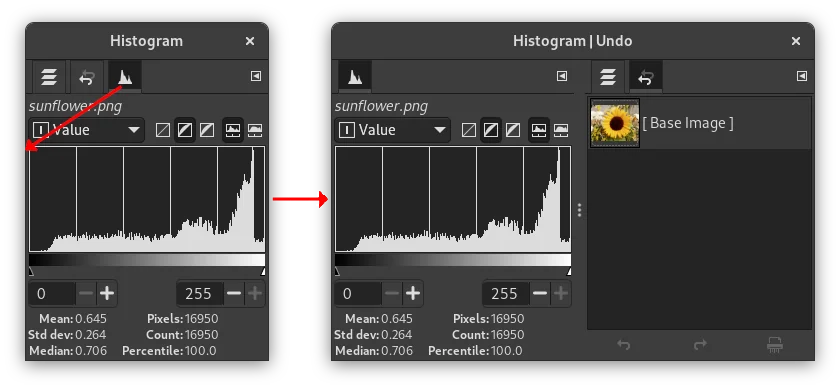
管理停靠面板
- 显示或隐藏全部面板:按 Tab。如果快捷键没有反应,先用鼠标点一下画布,让焦点回到图像窗口;也可以使用“窗口 > 隐藏停靠面板”。
- 添加对话框:点击面板右上角的标签菜单,选择“添加标签”,再选需要的对话框;或使用“窗口 > 可停靠对话框”。
- 移动标签:拖动标签到另一个面板的标签栏,或拖到面板边缘出现的蓝色停靠条上。
- 锁定布局:在标签菜单中选择“锁定标签到停靠面板”,避免误拖或误关。
- 切换标签:Ctrl + Alt + Page Up / Page Down。
常用面板的快捷键:图层 Ctrl + L,画笔 Shift + Ctrl + B,图案 Shift + Ctrl + P,渐变 Ctrl + G。
画布辅助
- 标尺:Shift + Ctrl + R 显示或隐藏。从标尺向画布拖动可以创建参考线。
- 参考线:Shift + Ctrl + T 显示或隐藏;从标尺拖出的参考线可以用移动工具调整。
- 网格:在“视图 > 显示网格”中开关,在“图像 > 配置网格”中设置间距和样式。
- 选区轮廓:Ctrl + T 切换显示;“视图 > 显示选区”也可以控制。
- 全屏:F11 进入或退出全屏,适合演示和专注修图。
状态栏与单位
状态栏中的缩放比例可以直接点击修改;单位下拉框用于切换像素、毫米、英寸等显示单位。指针位置和图像尺寸会随鼠标移动更新,裁剪或缩放前可以先在这里确认数值。
如果某个面板不见了,先检查是否按到了 Tab,再参考疑难排查中的“面板或对话框丢失”。