
首选项
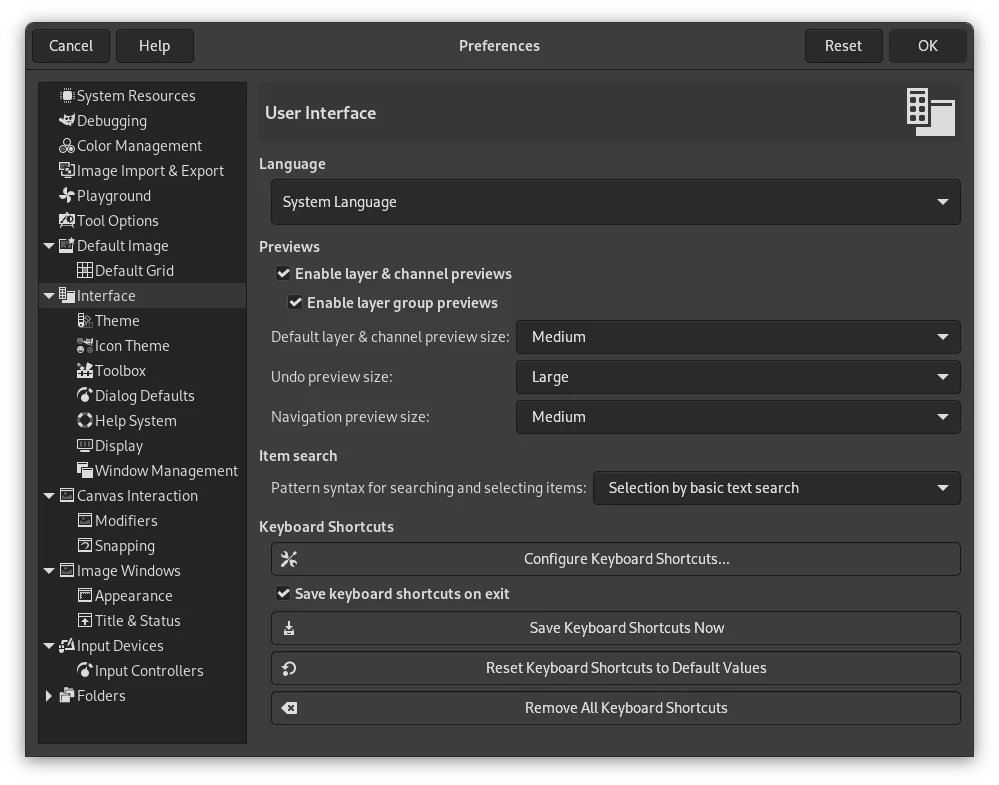
首选项控制 GIMP 的界面、性能、颜色管理、文件夹和工具默认值。所有设置保存在个人配置目录中,修改后大多立即生效;语言等少数设置需要重启。
打开方式:“编辑 > 首选项”(Preferences)。左侧是分类列表,右侧是当前分类的选项。
界面与主题
- 界面:设置语言、图层/通道预览、撤销预览、导航预览和搜索语法。语言修改后需要重启 GIMP。
- 主题:选择浅色、深色或系统配色。3.2 新增“系统”主题,会跟随操作系统的明暗设置变化。
- 图标主题:切换工具栏和图标的风格与大小,适合高 DPI 屏幕。
- 工具选项 / 工具箱:决定工具选项的显示方式,以及工具箱中显示哪些工具。
- 窗口管理:设置单窗口/多窗口模式下的停靠行为。
性能与资源
“系统资源”页面控制 GIMP 可使用的内存、线程数和缓存。内存不足时,GIMP 会把部分数据写入交换文件,速度会明显下降。交换目录和临时目录在“文件夹”中设置:
- 临时文件夹:存放会话期间的临时数据,会话结束即删除。
- 交换文件夹:内存不足时作为“磁盘内存”使用。处理大图或多图层文件时,把它放到空闲空间大、速度快的磁盘上会明显改善体验。
如果 GIMP 经常卡顿,先减少同时打开的图片数量,再检查撤销步数和图层预览是否占用过多内存。降低预览尺寸通常比升级硬件更直接。
文件夹与资源
“文件夹”下的子页面用于指定画笔、图案、渐变、调色板、字体、脚本、插件、主题等资源的搜索路径。每个类别通常包含系统目录和个人目录:
- 系统目录由 GIMP 安装包提供,不建议直接修改。
- 个人目录位于配置文件夹中,适合放置自己下载或编写的资源。
- 可以添加额外目录,让 GIMP 同时扫描多个位置。
新增资源后,部分类别需要在对应对话框点击“刷新”,脚本和插件通常需要重启 GIMP。配置文件夹的位置:Windows 为 %APPDATA%\GIMP\3.2\,Linux 为 ~/.config/GIMP/3.2/,macOS 为 ~/Library/Application Support/GIMP/3.2/。
颜色管理与显示
“颜色管理”页面设置 RGB 工作空间、显示器配置文件、软打样配置和黑场补偿。没有校色仪时,保持默认 sRGB 工作空间最稳妥;有显示器 ICC 配置时,指定它可以让画布显示更准确。
“显示”页面调整画布上的棋盘格、像素网格、缩放质量等。高 DPI 屏幕上如果文字或图标过小,可结合界面缩放和图标主题一起调整。
导入、导出与元数据
“导入与导出”页面控制打开和保存文件时的默认行为,例如是否保留元数据、是否在导出时询问覆盖、是否自动更新修改日期和软件名称。3.2 新增的“自动更新元数据”开关也在这里,关闭后 GIMP 不会改写这些字段。
“新建图像”页面设置新文档的默认尺寸、分辨率和颜色配置;“画布交互”和“输入设备”用于数位板、滚轮和修饰键行为。
恢复默认与排查
- 单个选项可以改回默认值;界面布局混乱时,可在“窗口 > 可停靠对话框”中重新打开所需面板。
- 怀疑配置损坏时,先关闭 GIMP,再把配置文件夹改名备份,让 GIMP 重新生成一套默认配置。
- 启动参数
--dump-gimprc可以输出默认设置,便于对比;--gimprc=文件名可以临时使用另一份配置。 - 排查插件问题时,可临时用
--no-data跳过画笔、渐变等资源加载,或用--no-fonts跳过字体加载。