
保存与导出
GIMP 把“保存”和“导出”分开:保存只写入 GIMP 原生 XCF 格式,完整保留图层、蒙版、路径、通道和可编辑效果;导出则把画面合成为 JPEG、PNG、WebP 等通用格式,供其它软件或网页使用。
保存 XCF 工程
- 保存:“文件 > 保存”(Ctrl + S)写回当前 XCF 文件。
- 另存为:“文件 > 另存为”(Shift + Ctrl + S)以新文件名保存 XCF。
- 保存副本:保留当前编辑文件,同时写出一份副本,适合在关键步骤留存版本。
XCF 是继续编辑的唯一完整格式。关闭图片前如果没有保存 XCF,未导出的图层和蒙版信息会丢失。需要长期项目时,建议至少保留一份 XCF。
导出通用格式
- 选择“文件 > 导出为”(Shift + Ctrl + E)。
- 输入文件名,或从文件类型列表中选择目标格式。GIMP 会根据扩展名自动匹配格式。
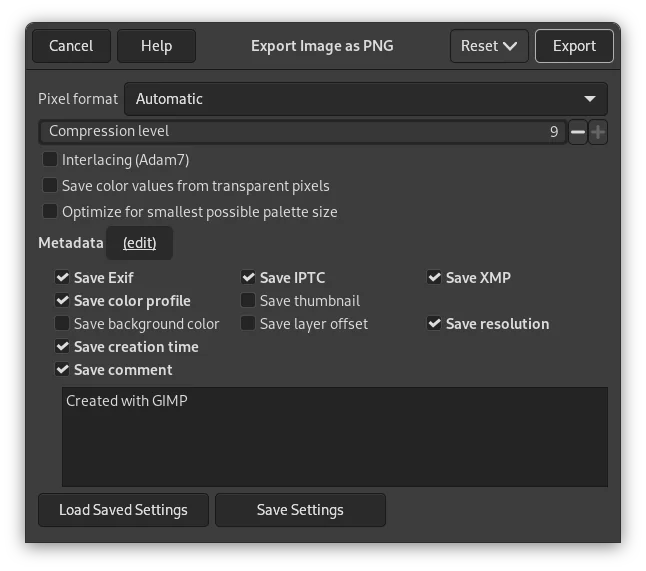
- 在随后的格式选项对话框中设置质量、压缩、透明度、元数据等参数。
- 点击“导出”。
图片导入后,如果已经导出过一次,“文件”菜单中会出现“覆盖 <文件名>”命令(Ctrl + E),可以直接按上次的设置覆盖原文件,不再弹出选项。需要换格式或改参数时,仍使用“导出为”。
常见格式怎么选
| 格式 | 适用场景 | 注意 |
|---|---|---|
| XCF | GIMP 工程文件 | 保留全部图层和可编辑数据,不作为交付图片。 |
| PNG | 网页图形、截图、透明背景、无损交付 | 支持 8/16 位和 Alpha;照片文件通常较大。 |
| JPEG | 照片、网页大图 | 有损压缩,不支持透明;反复保存会累积损失。 |
| WebP | 网页图片、动画 | 支持有损/无损和透明;旧软件兼容性需确认。 |
| TIFF | 印刷、归档、跨软件交换 | 支持多图层和高质量压缩,文件较大。 |
| GIF | 简单动画、索引色图形 | 最多 256 色,只有 1 位透明。 |
| 多页文档、矢量输出 | 可把图层导出为页面,详见下文。 |
JPEG 导出时可以调整质量;质量越高文件越大。网页用图一般在 80–90 之间平衡体积和画质。PNG 的压缩级别不影响像素,只影响编码时间。需要透明背景时不要导出 JPEG。
PDF、SVG 与专业格式
- PDF:勾选“图层作为页面”可以把每个图层导出为一页,并可按从上到下或从下到上排序;勾选“尽可能将位图转换为矢量图形”可在条件允许时保留矢量信息。
- SVG:3.2 起,导出时可以同时保留栅格和矢量图层信息;纯矢量图层能获得更干净的 SVG。
- PSB:支持导出大型 Photoshop 文档;PSD 的图层样式导入在 3.2 中也有增强。
- JPEG 2000:3.2 新增导出支持,适合数字电影等专业流程。
- DDS:游戏贴图常用,3.2 支持 BC7 压缩格式导出。
导出 PDF 前,文字图层默认可能被转为图像以固定外观;需要保留可选中文字时,确认字体能够被正确嵌入,或接受转曲后的结果。
元数据与颜色配置
导出对话框通常提供元数据选项,可以保留或删除 EXIF、XMP、IPTC、缩略图等信息。发布到网页前,建议删除相机型号、GPS 坐标等隐私字段;需要保留版权信息时,至少写入作者和版权声明。
导出时 GIMP 会按图像设置嵌入 ICC 配置文件。网页图片通常使用 sRGB;如果图片已经转换到其它色彩空间,导出前确认目标平台是否支持该配置。3.2 的首选项新增“自动更新元数据”选项,可以控制修改日期、软件名称等字段是否自动写入。
导出前检查
- 确认画布尺寸和分辨率符合交付要求。
- 确认透明区域在目标格式中仍然透明;JPEG 会用背景色填充。
- 用“视图 > 显示滤镜”检查软打样效果,避免印刷偏色。
- 在文件管理器中确认导出文件的实际大小和扩展名。
- 关闭图片前保存 XCF,避免丢失可编辑内容。