
路径与矢量图层
路径是由锚点和曲线段组成的贝塞尔曲线,不依赖像素分辨率。它适合勾勒复杂轮廓、制作几何图形、精确抠图,也可以保存下来反复描边或填充。3.2 起,路径还能直接变成可编辑的矢量图层。
绘制路径
- 选择路径工具(快捷键 B),确认工具选项中“编辑模式”为“设计”。
- 在画布上单击放置第一个锚点,移动后再单击放置下一个锚点,两点之间会自动连线。
- 要闭合路径,单击起点锚点。不闭合也可以继续描边或填充。
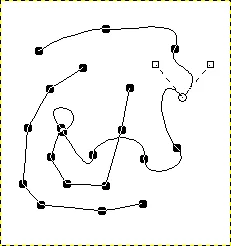
- 把鼠标移到线段上按住拖动,线段会弯曲,两端出现方向线和手柄;拖动手柄可以改变弧度和方向。按住 Shift 可让两侧手柄保持对称。
- 按 Enter 把当前路径转换为选区;路径本身仍然保留,可继续编辑。
路径工具提供三种编辑模式:默认的“设计”用于添加锚点和调整曲线;按住 Ctrl 切换到“编辑”,可在已有路径上增加、删除线段或连接两个锚点;按住 Alt(或 Ctrl + Alt)切换到“移动”,整体平移路径。把鼠标悬停在锚点或线段上时,状态栏会提示当前可用的操作。
路径对话框
路径保存在“路径”对话框中,默认与图层、通道停靠在一起。可以在这里新建、复制、重命名、删除路径,调整上下顺序,也可以切换哪条路径处于活动状态。对话框底部的按钮可以把路径转换为选区、把选区转换为路径,以及执行填充和描边。
- 路径转选区:得到沿路径边缘的选区,适合继续调色、擦除或复制。
- 填充路径:用当前前景色、背景色或图案填充路径内部。开放路径会按 GIMP 推断的形状填充,但一条直线无法围出区域。
- 描边路径:沿路径涂抹,线条使用当前画笔、颜色和绘画工具选项。描边前先设置好画笔大小、硬度和颜色。
路径是矢量数据,缩放画布或图像后仍然清晰;但“填充路径”和“描边路径”产生的是像素,之后不能再无损缩放。
矢量图层
3.2 新增矢量图层:路径不再只能一次性填充或描边,而是可以作为一个图层持续保留形状、填充和描边设置。
- 用路径工具画好形状,在工具选项中点击“创建新矢量图层”。
- 在工具选项中分别启用“填充”和“描边”,选择纯色或图案,并设置描边宽度等属性。
- 之后继续用路径工具调整锚点,矢量图层会立即跟着更新。
- 用移动、旋转、缩放、翻转等工具变换矢量图层时,变换是非破坏性的,不会损失边缘质量。
也可以把工具箱或图案对话框中的色板直接拖到矢量图层上,快速更换填充。矢量图层和文字图层、链接图层一样,在绘画或合并滤镜前需要先“图层 > 栅格化”;“图层 > 撤销栅格化”可以清除破坏性编辑并恢复矢量状态。
实用建议
- 抠图时先用路径沿主体边缘描一圈,再转成选区并添加图层蒙版,边缘会比魔棒更干净。
- 路径锚点越少,曲线越平滑;需要尖角时再增加锚点。
- 临时路径不会自动保存到图片;需要长期保留时,把路径保存在 XCF 中,或把路径转为矢量图层。
- 想改变已填充区域的形状,优先使用矢量图层而不是重新描边,这样不会反复产生锯齿。