
照片修图
照片修图的常见流程是:先校正构图和尺寸,再处理曝光、色彩和瑕疵,最后锐化并导出。GIMP 的工具和 GEGL 滤镜足以完成裁剪、旋转、去污点、磨皮、去噪、锐化和局部调色。修图前建议保留一份原始文件,并在副本上操作。
裁剪、旋转与尺寸
- 裁剪:选择裁剪工具(Shift + C),拖出保留区域,调整边角和控制点后按 Enter 确认。工具选项中可固定比例、设置裁剪位置和是否删除裁掉的像素。
- 按选区裁剪:先建立选区,再选择“图像 > 裁剪到选区”。
- 旋转:“图像 > 变换”中可旋转 90°、180°,或做任意角度旋转;水平、垂直翻转也在同一子菜单。
- 缩放:“图像 > 缩放图像”改变整张图片的像素尺寸;只想改变画布大小时用“图像 > 画布大小”。
缩放会重采样像素,反复放大缩小会损失细节。需要多次调整尺寸时,尽量在最终输出前一次性完成。
去除污点与瑕疵
修复工具(H)适合去除痘痘、灰尘、细纹等小瑕疵。它会参考目标位置周围的像素,把源区域的纹理与目标区域的明暗、颜色融合,因此边界通常比直接克隆更自然。
- 选择修复工具,把画笔调到略大于瑕疵。
- 按住 Ctrl 在干净的皮肤或背景上单击,确定取样源。
- 松开 Ctrl,把鼠标移到瑕疵上单击或拖动。需要连续修复时,可按住 Shift 沿直线取样。
- 如果一次没有完全消除,可重复单击;过度涂抹会产生模糊或重复纹理。
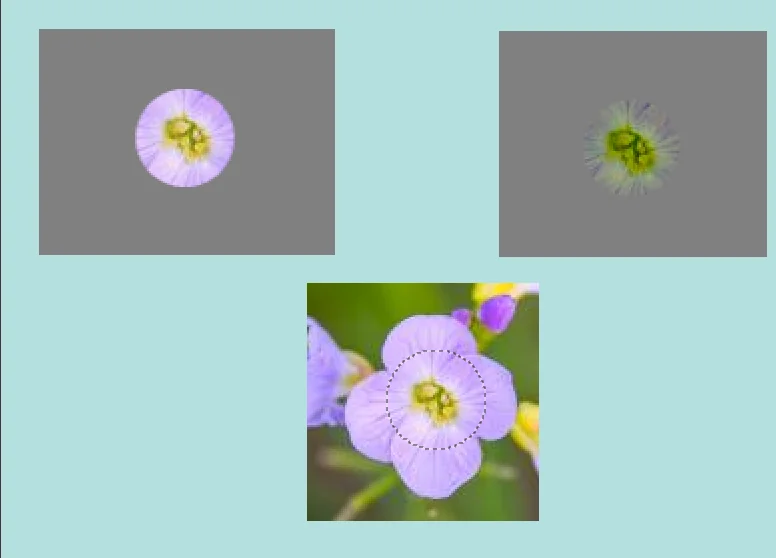
克隆工具(C)则直接复制源区域,适合复制纹理、去除大块杂物或在合成中补齐背景。工具选项中的“对齐”决定取样源是否随每次笔画移动;“样本合并”可以让取样来自所有可见图层。
曝光、对比与局部明暗
- 色阶:“颜色 > 色阶”用黑场、灰场、白场滑块重新分布明暗,适合快速校正偏灰或曝光不足的照片。
- 曲线:“颜色 > 曲线”可以精确控制任意亮度区间,是调整对比和色调的主力工具。
- 阴影-高光:“颜色 > 阴影-高光”分别提亮暗部、压回高光,适合逆光或光比过大的照片。
- 减淡/加深:减淡/加深工具(Shift + D)用画笔局部提亮或压暗,适合强调主体、压暗背景。
需要只调整人物或天空时,先用选区或图层蒙版限定范围,再应用调整。把调整放在独立副本图层上,可以随时降低不透明度或删除重来。
降噪与锐化
- 降噪:“滤镜 > 增强 > 降噪”用于抑制高 ISO 或压缩产生的杂色;强度过高会抹掉皮肤和布料纹理。
- 锐化:“滤镜 > 增强 > 锐化(USM)”通过增强边缘对比提升清晰度。半径控制边缘宽度,数量控制强度,阈值避免把平滑区域也锐化出噪点。
- 红眼:“滤镜 > 增强 > 去除红眼”可框选瞳孔区域并替换红色反光。
一般先降噪再锐化,且锐化放在流程最后。导出到网页或社交平台后图片会被再次压缩,过度锐化会产生明显白边。
透视与镜头校正
拍摄建筑时,向上倾斜相机会让垂直线汇聚。可以用透视工具(Shift + P)拖动四角,或用统一变换工具(Shift + T)同时完成透视、旋转、缩放和翻转。调整后画布边缘可能出现空白,需要裁剪或使用“图像 > 画布大小”处理。
镜头畸变、暗角和色差可以使用“滤镜 > 扭曲 > 镜头畸变”等滤镜校正,但参数需要根据实际镜头反复尝试。
推荐的修图顺序
- 复制背景图层,所有调整都在副本或独立图层上进行。
- 裁剪、旋转、校正透视,确定最终构图。
- 用色阶或曲线校正整体曝光和对比。
- 修复污点、杂物,必要时用蒙版限制影响范围。
- 局部调色、降噪、锐化。
- 保存 XCF 保留图层,再导出 JPEG、PNG 或 WebP 交付。
3.0 起,从菜单应用的 GEGL 滤镜默认以非破坏方式挂在图层上,图层旁会出现 fx 标记,可以随时重新打开参数或删除;确认效果后再合并滤镜。关于图层和蒙版的操作,见图层与蒙版;关于色彩调整的完整菜单,见色彩与色调调整。