
色彩与色调调整
GIMP 的调色体系分为三层:图像的颜色模式决定能使用哪些功能;精度和通道编码决定计算时的数据质量;颜色管理保证不同设备上看到的结果尽量一致。日常调色主要使用“颜色”菜单中的命令。
颜色模式
“图像 > 模式”提供三种模式:
| 模式 | 特点与用途 |
|---|---|
| RGB | 默认模式,支持完整色彩、图层混合和绝大多数滤镜。照片编辑应保持 RGB。 |
| 灰度 | 只保留明度信息,适合黑白照片、线稿和单色印刷品。 |
| 索引 | 使用最多 256 色的调色板,文件更小,适合 GIF 和部分网页图片;许多滤镜和图层功能会受限。 |
转换到索引模式会丢失调色板之外的颜色,通常只在最终导出前进行。GIMP 不提供完整的 CMYK 编辑模式;需要印刷分色时,一般在 RGB 中完成编辑,再交给专业分色工具或印厂处理。
精度与通道编码
“图像 > 编码”控制图像在内存中的存储精度:
- 整数精度:8 位、16 位、32 位整数。
- 浮点精度:16 位、32 位浮点。
- 通道编码:线性光(Linear light)或非线性。
GIMP 内部以 32 位浮点处理,大多数操作在线性光下计算。官方手册的建议是:需要充分利用高动态范围时选择 32 位浮点和线性光;内存有限或图层很多时,可改用 16 位浮点或 16 位整数;8 位图像应保持非线性编码,否则暗部会出现严重色阶断层。做软打样时切换到非线性编码,可避免线性伽马带来的显示问题。
颜色管理
相机、显示器、打印机各自有不同的色彩特性,ICC 配置文件用于描述这些特性。打开带有嵌入配置文件的图片时,GIMP 会询问是否转换到 RGB 工作空间,默认是 sRGB。保持 sRGB 可以让网页和大多数软件得到一致的显示结果。
“图像 > 颜色管理”中可以对当前图片执行以下操作:
- 指定颜色配置文件:图片本身没有配置文件、但你确知它来自哪个色彩空间时使用。指定不会改变像素数值,只改变解释方式。
- 转换为颜色配置文件:把像素换算到另一个色彩空间,尽量保持视觉外观不变。
- 丢弃颜色配置文件:移除嵌入信息,之后按工作空间解释。
- 保存颜色配置文件到文件:把当前图片的 ICC 配置另存出来。
显示器配置文件可在“编辑 > 首选项 > 颜色管理”中设置。没有校色条件时,至少保证工作空间和导出文件都使用 sRGB,避免颜色在浏览器中明显偏移。
常用调色命令
“颜色”菜单按用途分组,常用的有:
| 命令 | 适用场景 |
|---|---|
| 亮度-对比度 | 快速修正整体明暗,适合初步调整。 |
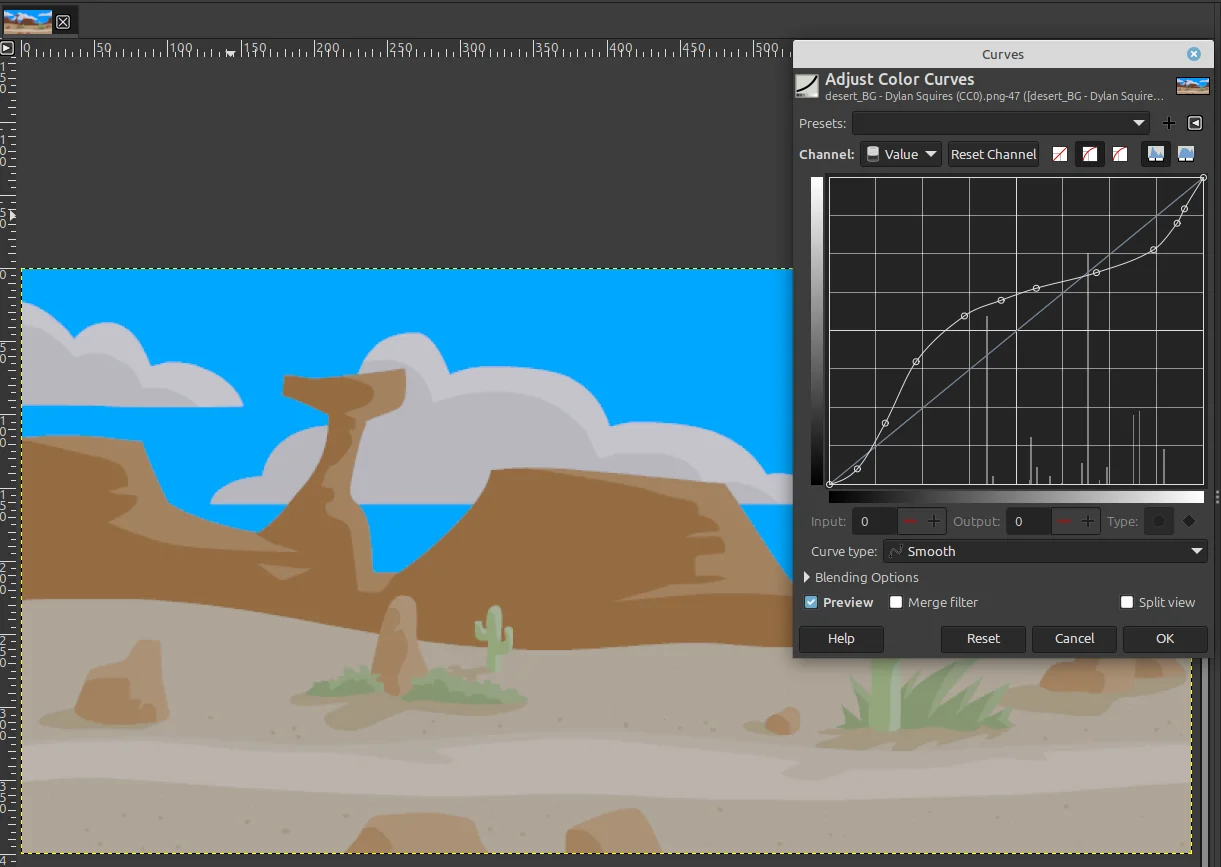
| 色阶 / 曲线 | 精确控制黑场、白场和中间调;曲线还能分通道调色。 |
| 色彩平衡 | 调整阴影、中间调、高光中的青-红、洋红-绿、黄-蓝比例。 |
| 色相-饱和度 | 整体或分通道改变色相、饱和度、明度。 |
| 曝光 | 模拟相机曝光补偿,适合欠曝或过曝的照片。 |
| 阴影-高光 | 分别恢复暗部和高光细节。 |
| 白平衡 | 校正偏色,使中性灰恢复为中性。 |
| 去饱和 / 单色 / 棕褐色 | 制作黑白或复古色调。 |
| 颜色到 Alpha | 把指定背景色变为透明,适合抠纯色背景。 |
| 阈值 / 色调分离 | 制作高对比黑白或减少色阶。 |
“颜色”菜单中的 GEGL 滤镜共享一组通用选项:预设、预览、混合选项、拆分视图,以及选区存在时的输入范围选择。拆分视图可以在画布上左右对比调整前后的效果。
自然饱和度与 GEGL 操作
3.2 新增 GEGL 自然饱和度(Vibrance)滤镜,它会优先提升低饱和颜色,避免肤色和已经鲜艳的区域过度饱和。可以从“工具 > GEGL 操作”中调用,也可以按 / 打开命令搜索,输入“vibrance”查找。
GEGL 操作中的滤镜同样以非破坏方式作用在图层上,之后可以重新调整参数。需要把某一组调色固定为可复用方案时,可以保存为预设,或把调整放在独立图层上再用蒙版限制范围。
软打样与印刷
软打样用输出设备的配置文件模拟印刷效果,可以在屏幕上提前看到颜色偏差。相关选项位于“视图 > 显示滤镜”和颜色管理设置中;开启后画布会按目标色彩空间显示,但文件本身的像素不变。3.2 的 CMYK 颜色选择器还会显示总墨量(Total Ink Coverage),便于检查深色区域是否超过印厂的墨量上限。
调色完成后,保存 XCF 保留调整图层,再导出最终格式。照片通常导出 JPEG,需要透明或无损时用 PNG,网页图片可用 WebP。导出选项见保存与导出。