
画笔与资源
画笔、渐变、图案、调色板、字体和工具预设都属于 GIMP 的可复用资源。它们通过右侧的停靠面板或“窗口 > 可停靠对话框”访问,新增资源后通常需要刷新面板或重启 GIMP 才能看到。
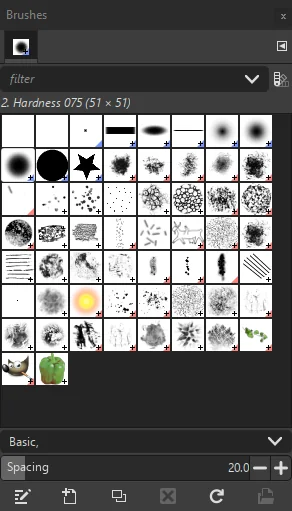
画笔
- 选择画笔:在画笔对话框点击缩略图。工具选项中的“大小”“硬度”“间距”“角度”等参数会作用于当前画笔。
- 查找:使用对话框顶部的筛选栏按名称搜索,或给资源添加标签后按标签筛选。
- 显示方式:可在网格和列表之间切换;网格便于看笔触效果,列表便于看名称和参数。
- MyPaint 画笔:3.2 改进了 MyPaint 画笔支持,可在“MyPaint 画笔”对话框中浏览和选择。
- 动态:“动态”决定画笔的大小、角度、颜色等参数是否随压感、速度或方向变化。
把图像做成画笔
绘制或打开一个图案后,可以通过“文件 > 导出为”把它保存为画笔格式:
.gbr:普通画笔,适合单个笔触图形。.gih:画笔管道,可包含多个笔触并按顺序或随机切换,适合做动画画笔。
导出后把文件放入 GIMP 的画笔文件夹,或在首选项的“文件夹 > 画笔”中添加所在目录,然后刷新画笔对话框。
渐变与图案
- 渐变:在渐变对话框中选择预设,或在渐变编辑器中修改色标、颜色和混合方式。渐变工具(G)使用当前渐变绘制。
- 图案:图案对话框提供可平铺的填充图案,可用于油漆桶、图案填充和图层样式。
- 调色板:调色板对话框用于保存和调用一组颜色,适合限制配色或制作索引色图像。
字体与工具预设
- 字体:字体对话框列出系统字体和 GIMP 字体文件夹中的字体。安装新字体后,点击刷新按钮或重启 GIMP;字体问题导致启动卡住时,可用
--no-fonts参数临时跳过字体加载。 - 工具预设:把当前工具的参数组合保存为预设,之后在工具选项中一键调用,适合固定的修图或绘画流程。
资源文件夹
在“编辑 > 首选项 > 文件夹”中,可以查看和添加画笔、渐变、图案、调色板、字体、脚本、插件等资源的搜索目录。个人资源建议放在用户配置目录下,升级 GIMP 时更容易保留;系统级目录则由安装程序管理。
如果新增资源没有出现,先确认文件格式受支持、扩展名正确,再检查首选项中的目录是否包含该文件,最后点击对话框的刷新按钮或重启 GIMP。