
安装与更新
Snow Apps 项目的主力程序是 Snow Shot 截图与录屏工具。安装前先确认电脑的系统与处理器架构,再从官网下载页选择完整版或 Mini;两者的系统要求相同,差别在安装体积和随包提供的识别资源。
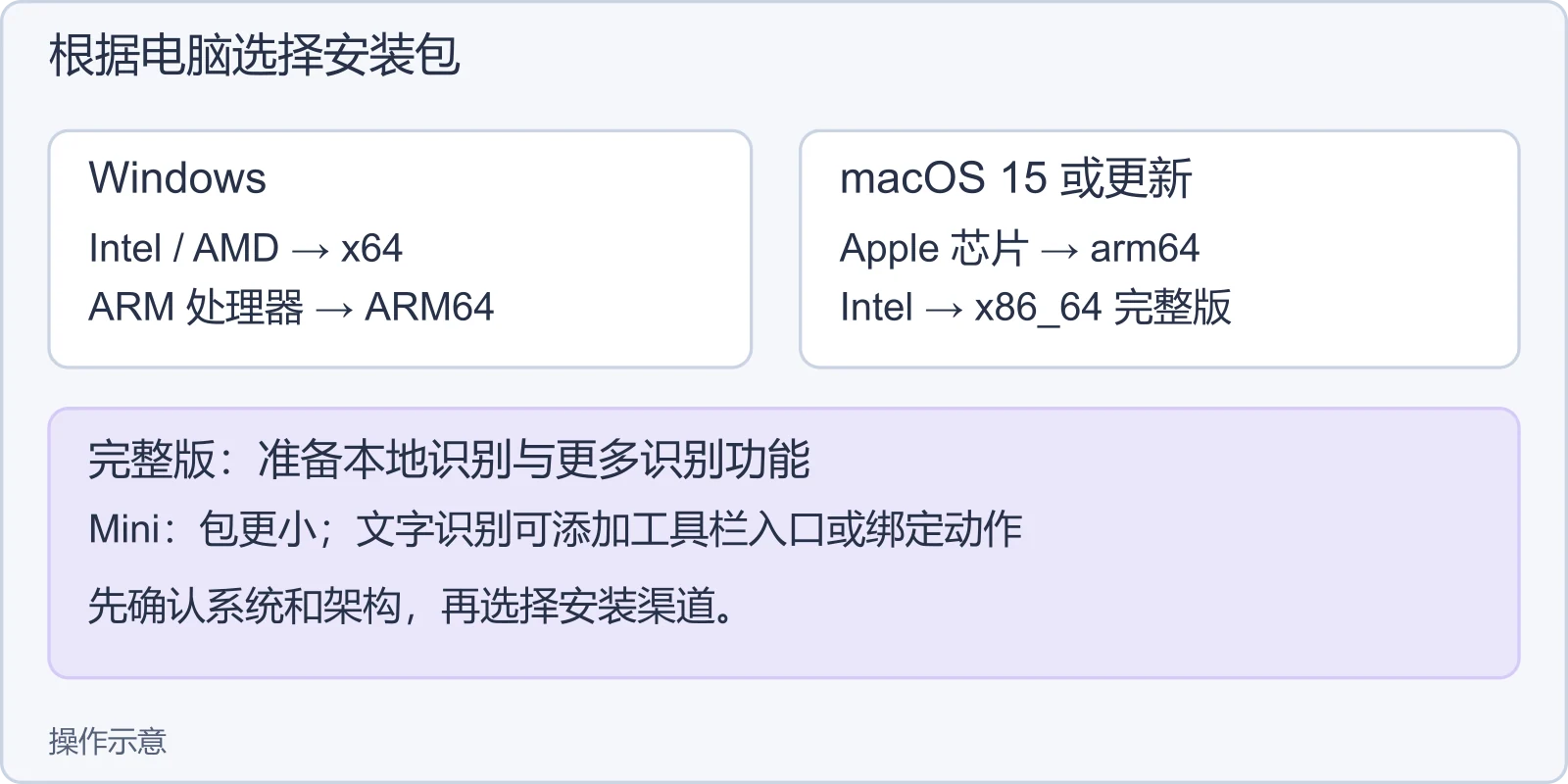
选择系统、处理器与安装包
| 环境 | 选择 |
|---|---|
| Windows Intel / AMD | x64 在线安装包;需要离线使用时选完整版离线包 |
| Windows ARM | ARM64 安装包;没有 ARM 版时不要混用 x64 包 |
| Apple 芯片 Mac | macOS arm64 的 DMG,系统要求 macOS 15 或更新 |
| Intel Mac | macOS x86_64 完整版 DMG;Mini 不提供 Intel Mac 版 |
完整版包含更多识别资源;Mini 体积更小,文字识别可通过工具栏入口或绑定动作使用,表格、条码、公式、图片转换和翻译等功能与完整版存在差异。下载前再看一次文件名,避免把不同架构的包混用。
安装并首次启动
- Windows 安装包按向导选择目录;便携包要完整解压到可写目录后再运行,不要直接在压缩包里打开。
- macOS 打开 DMG,把 Snow Shot 拖入“应用程序”,再从应用程序启动。
- 首次截图若出现权限引导,按 macOS 权限与首次使用处理,授权后重启应用再测试。
- 启动后从系统托盘或菜单栏图标打开主窗口。默认截图键为 Windows F1、macOS Control+1。
语言、启动与更新
- 在设置 → 常规 → 语言切换界面语言。
- 在启动与更新设置登录时启动;macOS 还要在系统设置的登录项中确认。
- 更新方式可选手动检查或自动检查。Windows 另提供自动下载和下次启动时更新;macOS 发现新版后需下载并替换应用。
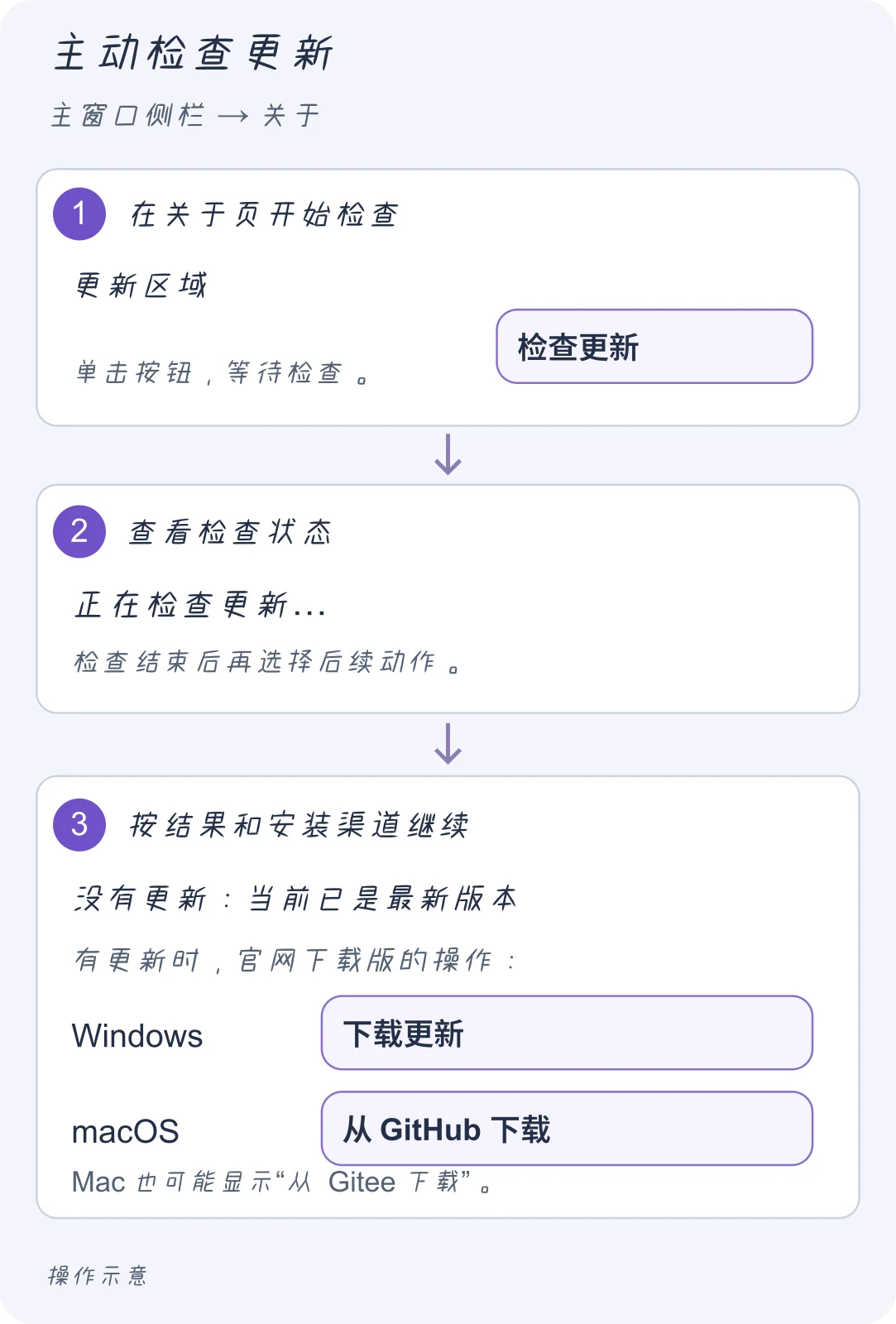
手动检查更新
- 在主窗口左侧打开关于,在更新区域单击检查更新。
- 提示已是最新版本时无需操作;检查失败先核对网络或代理,再重试。
- 官网下载的 Windows 版可单击下载更新,下载完成后选择重启并更新。更新前先保存当前截图和录制。
- Mac 会打开 GitHub 或 Gitee 发布页,选择匹配处理器和原版本类型的 DMG 替换旧副本。
- Microsoft Store 或包管理器安装的副本,应从原渠道更新。
常见问题
- 程序与系统不兼容:核对架构和 macOS 最低版本,重新选择安装包。
- 离线识别仍要求下载:安装包、OCR 模型和录屏组件是不同资源,需要分别准备。
- 版本号没变:确认启动的是替换后的副本,并退出旧进程。
下一步:完成第一张截图。