
精确尺寸、比例与选区外观
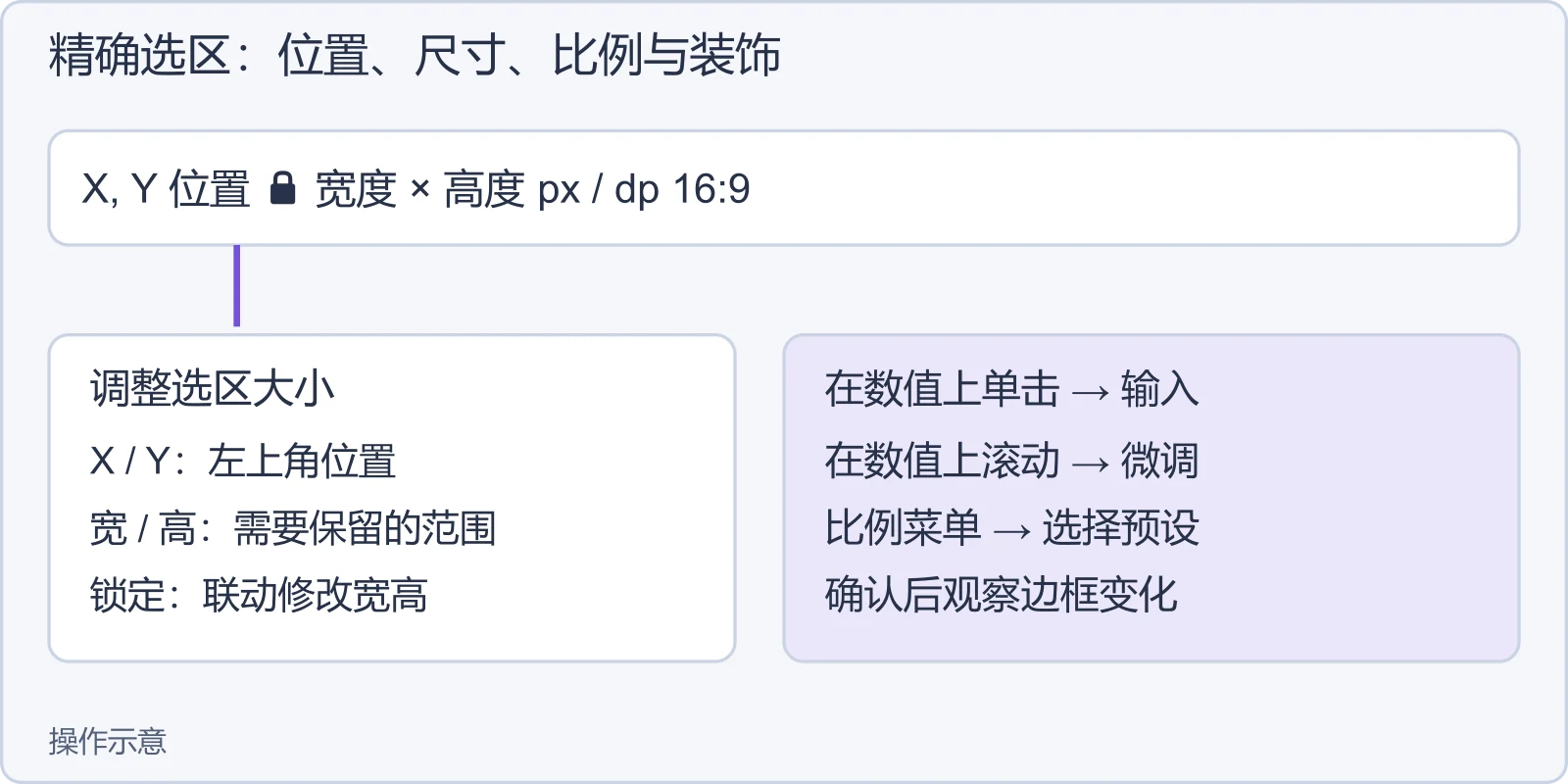
需要固定坐标、宽高或宽高比时,用选区工具栏打开“调整选区大小”对话框。这里还能保存常用选区预设,并设置圆角、边框、阴影和像素单位。
输入一个准确范围
- 创建矩形选区,找到显示 X、Y、宽度 × 高度 的工具栏。
- 单击坐标或宽高数字,打开调整选区大小对话框。
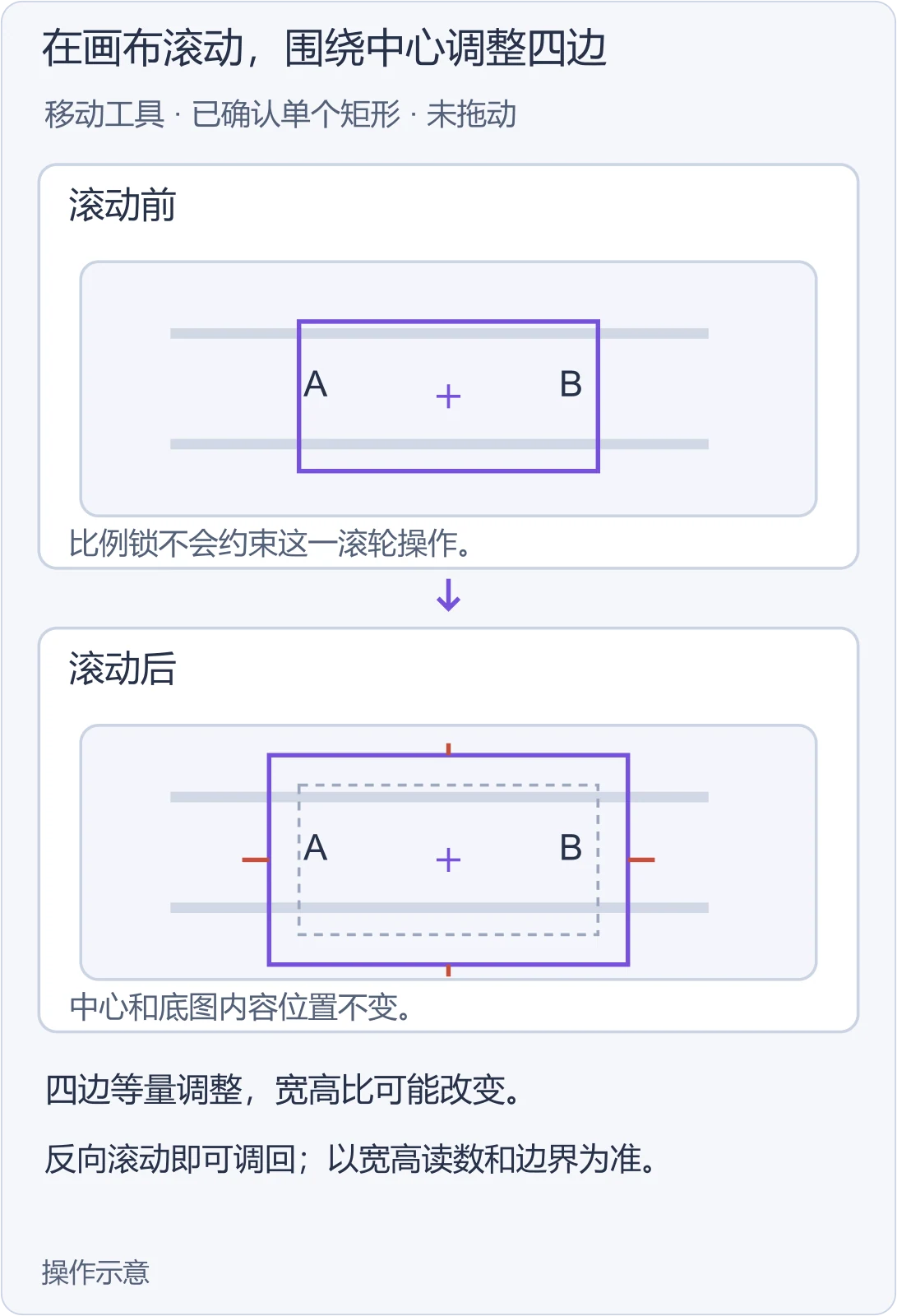
- 输入左上角坐标和宽高;需要宽高联动时先启用比例锁,想分别输入时先解除锁定。
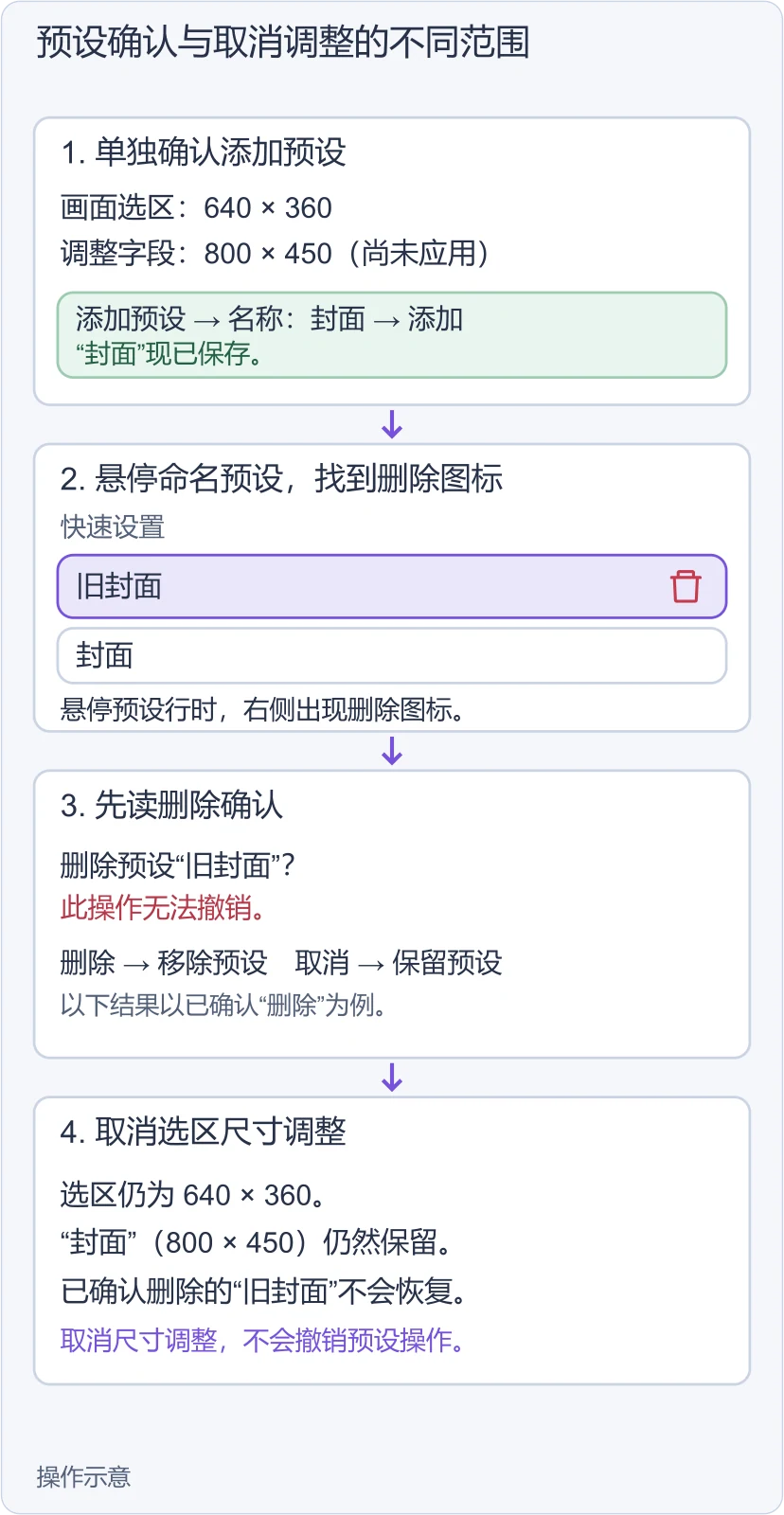
- 点击确定应用,选区边框会更新。取消只会放弃本次坐标、尺寸和装饰调整,已单独确认的预设仍会保留。
比例预设与临时约束
- 未锁定比例时,在拖动框选或调整边框的过程中按住 Q,可吸附到最接近的标准宽高比。
- 松开 Q 后,吸附的比例会保持锁定;比例已锁定时再按 Q 会解除锁定。
- 也可以在比例菜单中手动选择常用比例。
保存与复用选区预设
- 先把坐标、宽高和装饰调整到满意状态。
- 点击添加预设,输入能说明用途的名称并确认。
- 下次进入对话框,在快速设置中选择名称,确认当前显示器仍适用后应用。
圆角、边框、阴影与单位
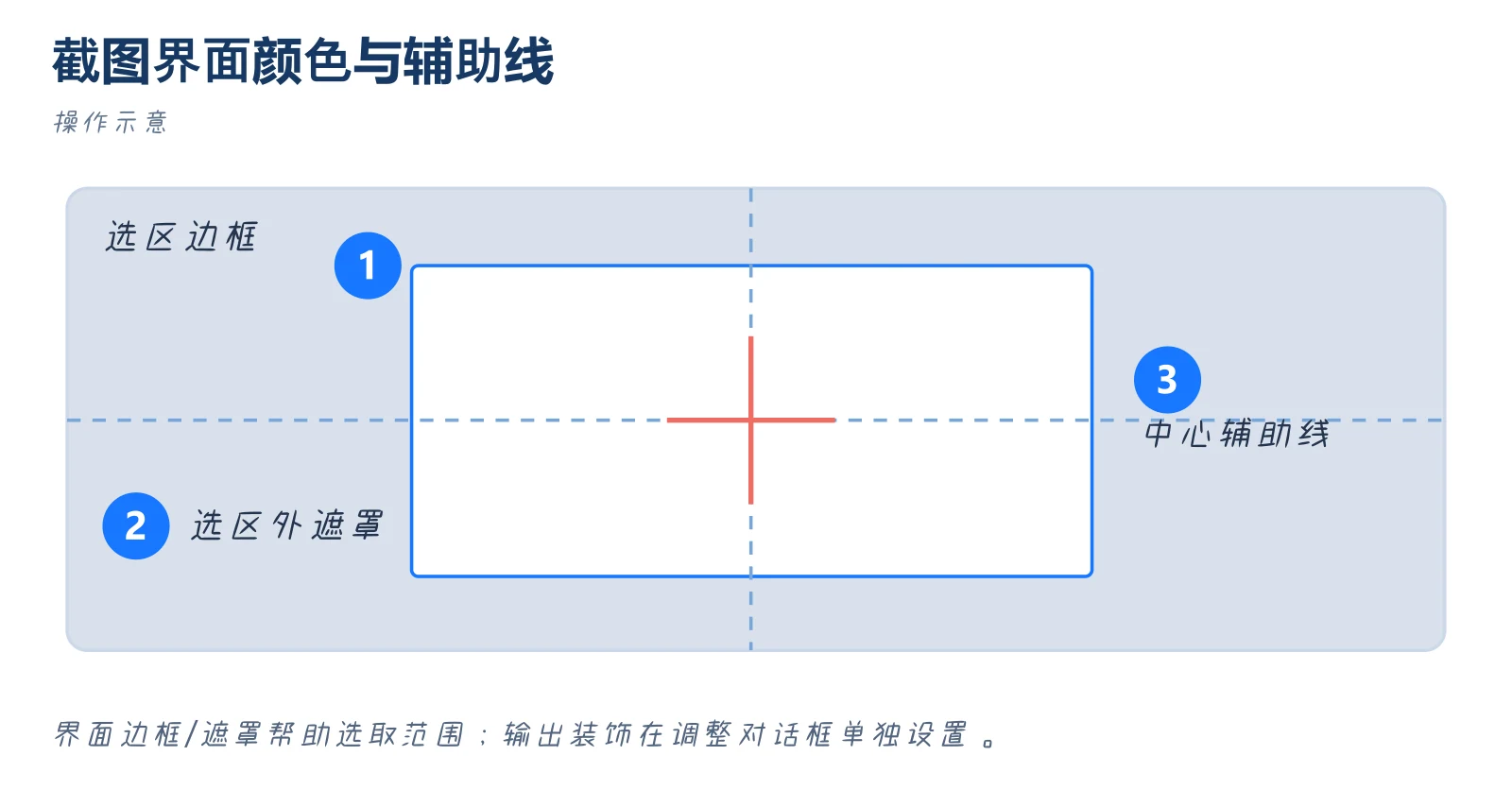
选区外观可以设置圆角、边框和阴影,并按逻辑像素或物理像素理解尺寸。高分辨率屏幕下两者可能不同,需要与设计稿对齐时先确认单位。
数值变化不符合预期
- 检查比例锁是否仍在生效。
- 确认输入的是宽度和高度,而不是位置坐标。
- 修改装饰参数后,重新确认选区范围没有被改变。