
macOS 权限与首次使用
macOS 会按功能分别管理屏幕录制、辅助功能、输入监控和麦克风权限。权限开关打开不等于功能一定可用,还要回到应用执行一次实际动作确认结果。
从应用检查权限
- 打开 Snow Shot 主窗口,进入设置 → 应用权限查看状态;首次执行相关动作时也会出现权限引导。
- 找到未授权项目,点击前往设置,核对系统列表中应用是当前运行的 Snow Shot。
- 按系统要求允许访问。若提示退出并重新打开,先保存当前工作,再重启 Snow Shot。
- 回到权限页复查,再执行一次截图或对应动作。
拖入应用并打开开关
如果系统列表里还没有 Snow Shot,按住引导中的应用行,拖到系统设置的权限列表。拖入只负责把应用加入列表,仍需手动打开当前副本的开关;系统要求重启时按提示重启。
麦克风权限
到设置 → 应用权限 → 麦克风点击前往设置;尚未请求过权限时会出现请求权限按钮。按钮显示“正在请求…”时不要重复点击。授权后录制一段带麦克风的 MP4 并回放,确认能听到声音。
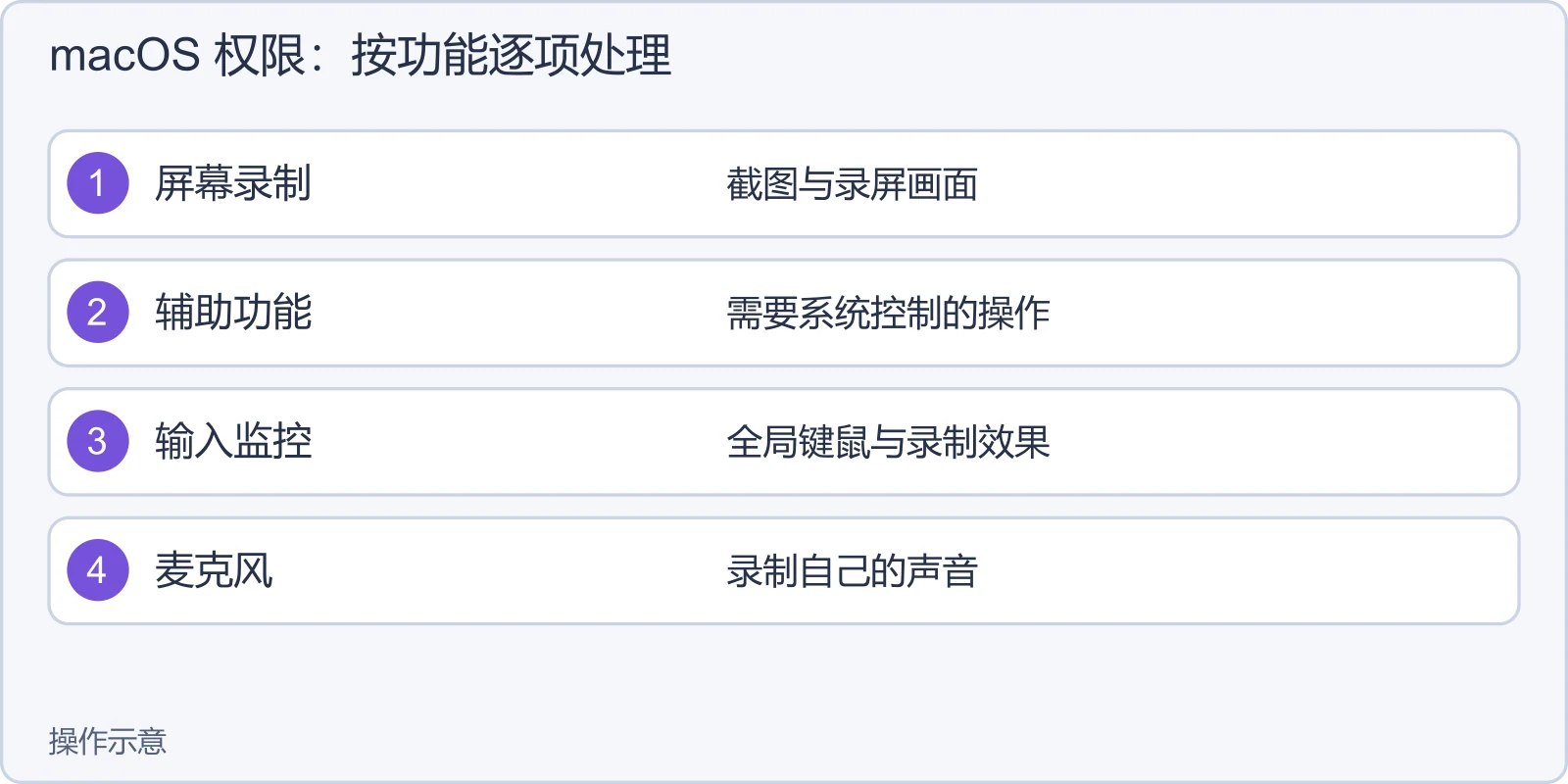
每项权限的用途
| 权限 | 用途 |
|---|---|
| 屏幕录制 | 截图、录屏和需要读取屏幕内容的功能 |
| 辅助功能 | 窗口识别、贴图与部分系统交互 |
| 输入监控 | 监听全局鼠标或键盘动作 |
| 麦克风 | 录屏时录入麦克风声音 |
有权限仍然黑屏或失败
- 确认系统列表中打开的是当前安装副本,而不是旧版本或 DMG 内的应用。
- 修改权限后彻底退出并重启 Snow Shot,再重新测试。
- 仍黑屏时,关闭再打开对应权限开关,并检查系统更新与应用版本。