Snow Apps · 使用文档

表格识别与单元格编辑

更新于 2026-11-23 · 适用版本 1.6.3

本页内容

表格识别从截图中恢复行列结构,生成可编辑表格并导出 XLSX。需要完整版和可用的识别服务;复杂合并单元格要在识别后人工校对。

识别一个表格

  1. 让整张目标表格清晰显示,框选表头、全部目标行和完整边界,避免带入相邻表格。
  2. 在截图工具栏展开表格与条码工具组,确认提示为“表格识别”后点击。
  3. 等待识别完成;视觉模型可能逐步补全预览,生成过程中不能编辑。
  4. 对照原表检查行列数、合并区域和每个数字。
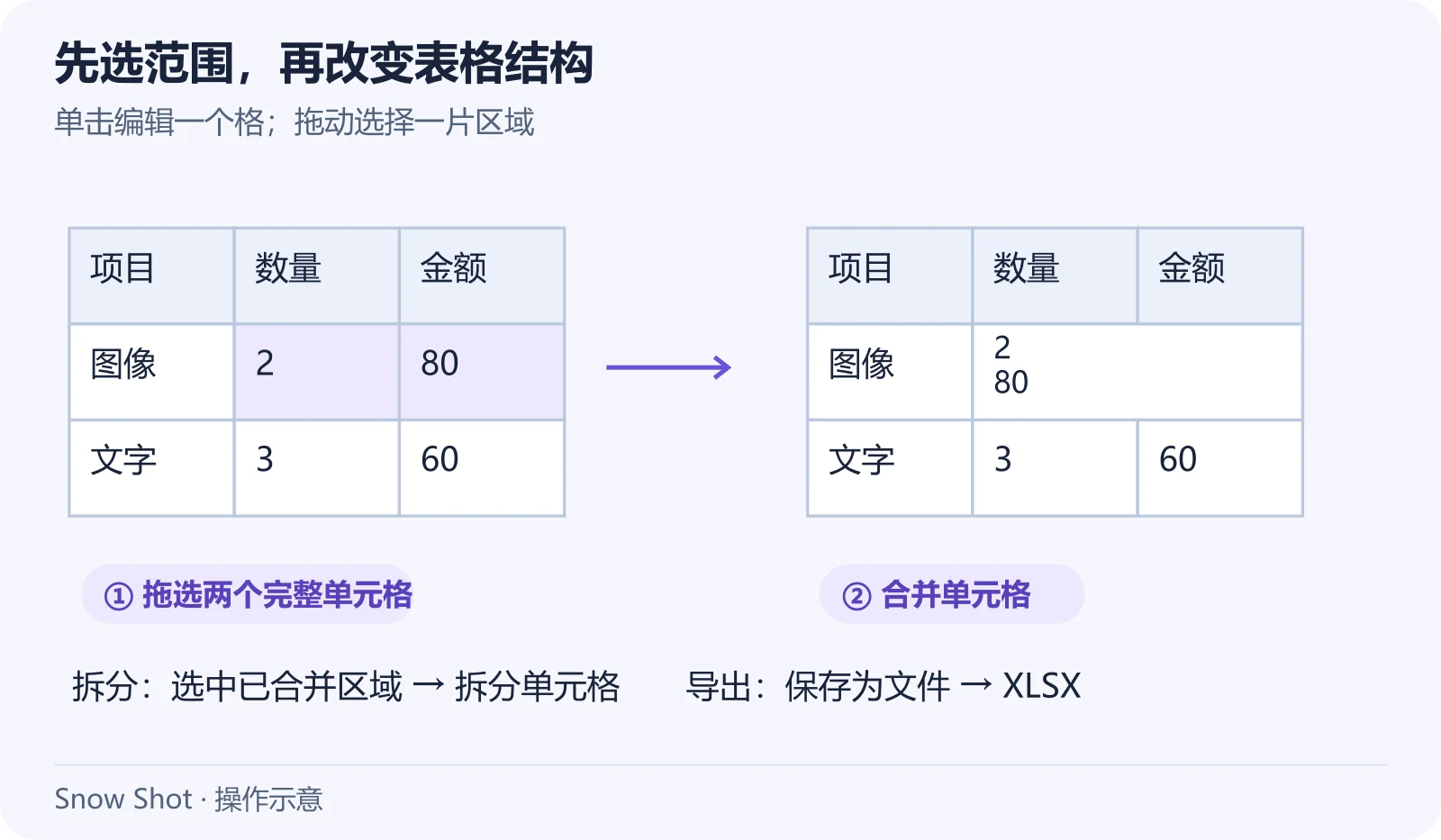
表格识别教学示意:拖动框选完整单元格区域、合并与拆分、导出 XLSX
框选完整表格,识别后校对结构。

选择识别模型

可选择表格专用模型或列表中可用的视觉模型。切换模型后等待新一轮结果;视觉模型的只读预览不能当作最终表格。
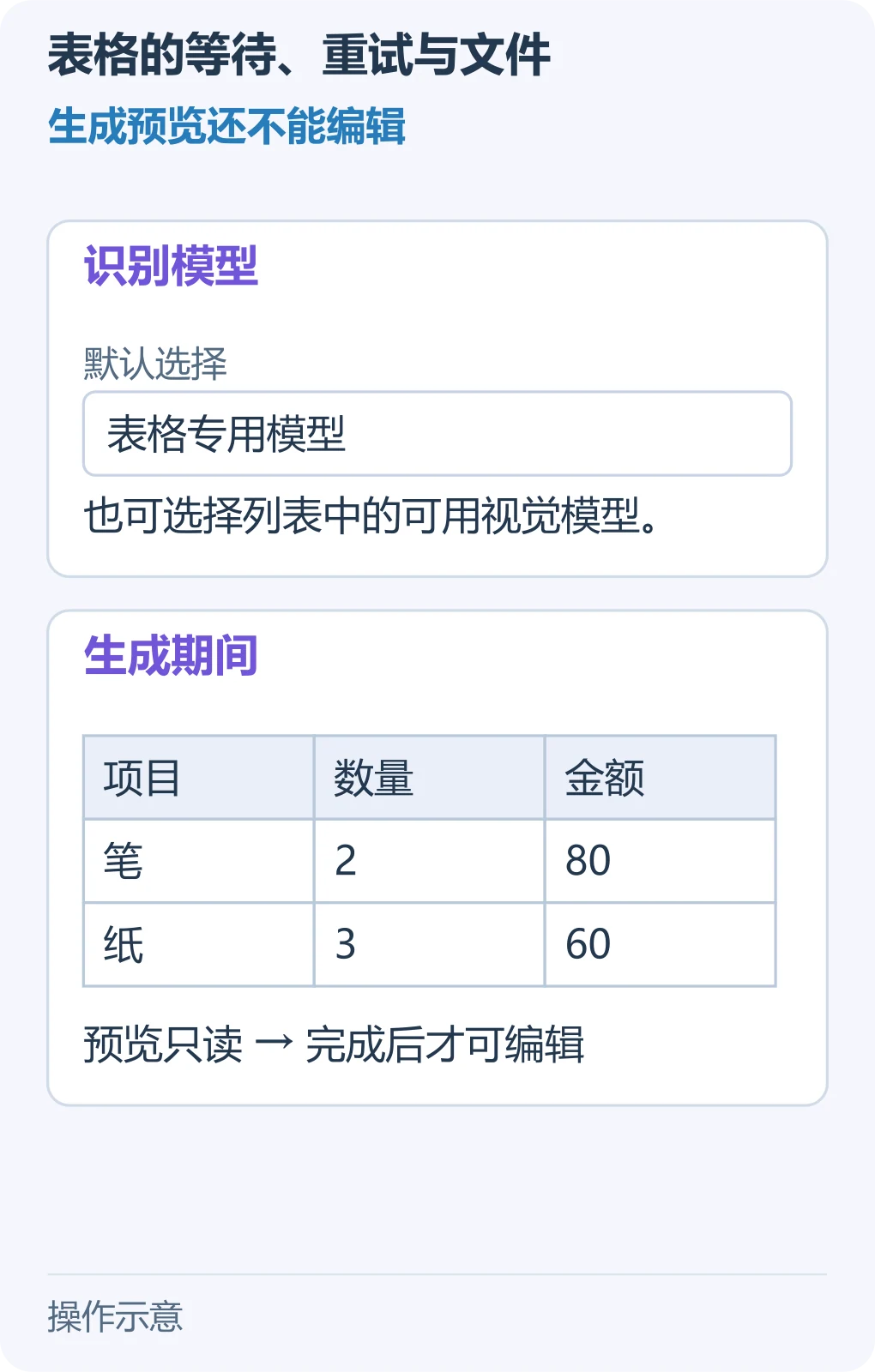
在识别模型选择表格专用模型或列表中可用视觉模型。视觉模型可能逐步显示只读预览;完成后再进入单元格编辑,不能把中途缺少行列当作最终结果。
视觉模型生成完成前不要编辑。

修正单元格

单击单元格进入编辑,也可双击或按 F2、Enter。Enter 提交并向下,Shift+Enter 向上,Tab 向右,Shift+Tab 向左。输入未提交时按 Esc 取消;已提交的修改用撤销恢复。

合并与拆分

选中相邻单元格后可合并,合并错误时拆分。合并区域会改变后续行列结构,先确认原表意图再操作。

复制粘贴与导出

保存为文件始终输出当前整表 XLSX,不按局部选区裁切;取消保存会保留编辑。打开电子表格文件会生成临时 XLSX 并交给默认应用,需要长期保留时另存。
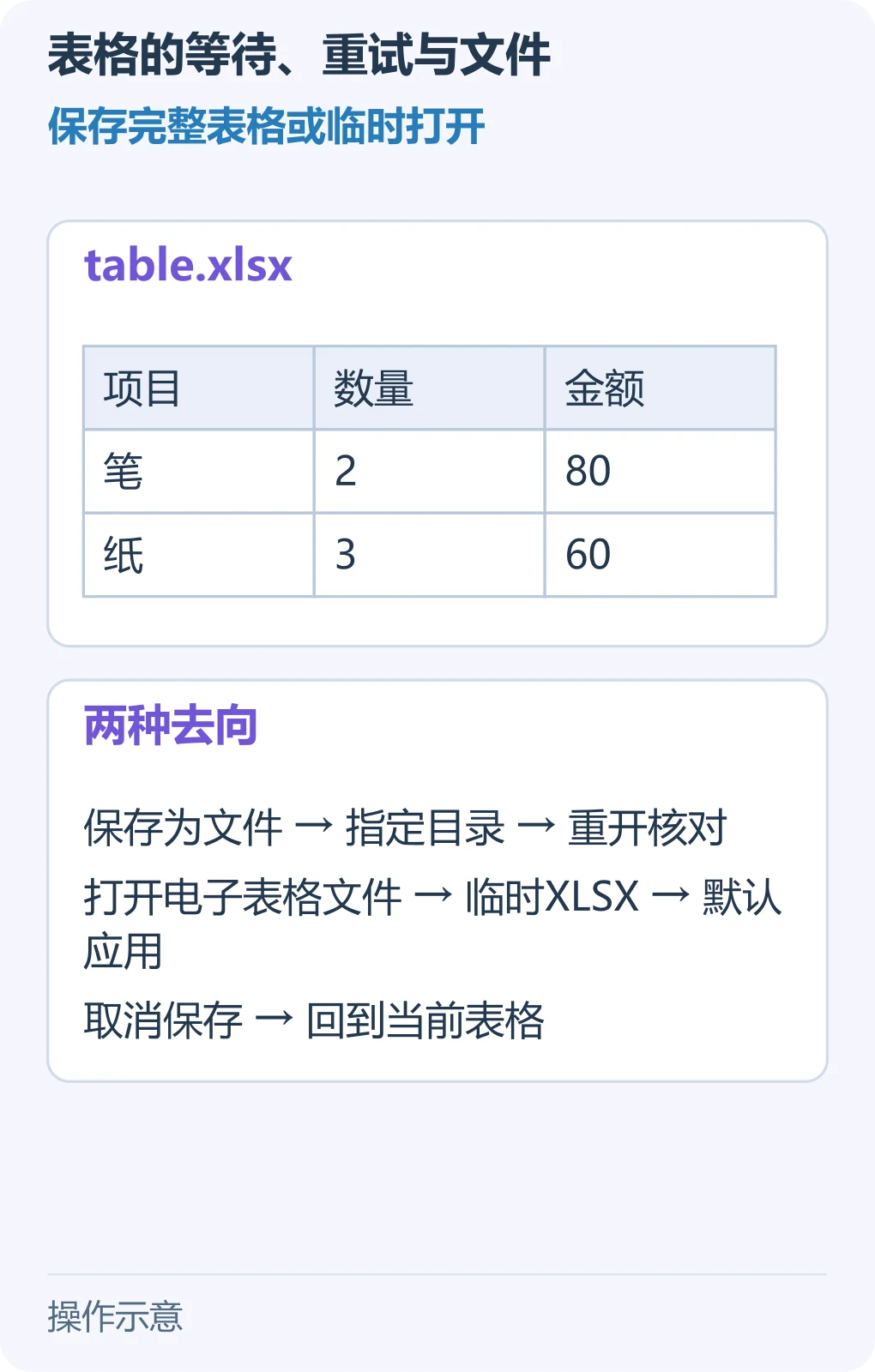
保存为文件始终输出当前整表XLSX,不按局部选区裁切;取消保留编辑,成功后结束截图。打开电子表格文件则生成临时XLSX并交给默认应用,需要长期保留时再另存。
导出与临时打开的结果去向不同。

恢复与重试

重置回到本次识别产生的初始表格,重置本身也可撤销。没有有效单元格时,检查模型与服务后重试,或缩小到一段表格重新识别。
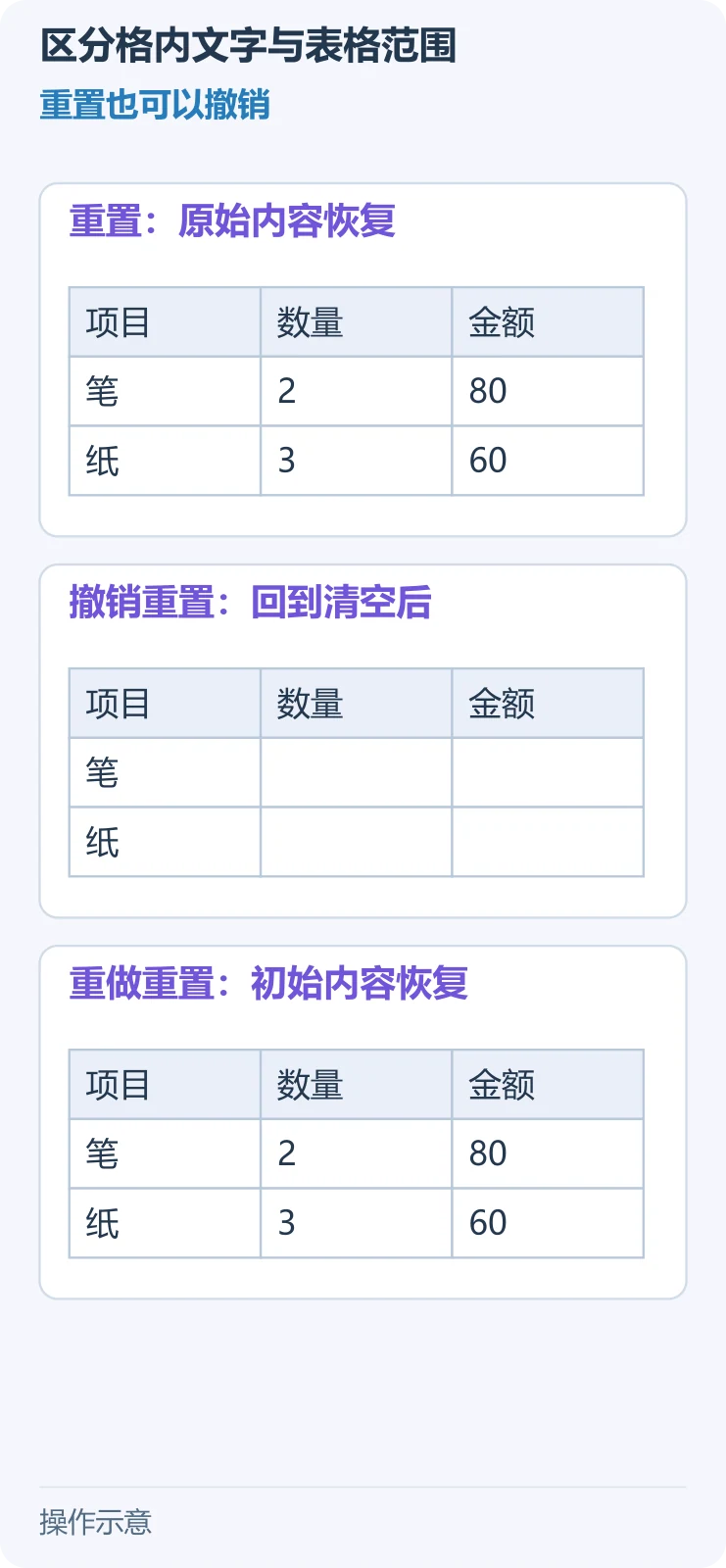
在清空后的表格上单击重置,恢复最初内容;再撤销这一次重置,就回到刚才清空数字的状态。再重做这次重置,初始内容又会恢复;这些操作不会重新识别图片。
重置和撤销只改变编辑历史,不会重新识别。
无有效单元格、模型不可用或网络错误时,读提示,检查模型与服务后再单击重试。换模型立即生效;切回用过的模型可能恢复已有编辑。
失败时先检查模型与服务,再重试。

常见问题

  • 表格缺行:扩大选区,确保所有行和边界都在框内。
  • 数字错位:逐格校对,必要时用原表截图对照。
  • 服务不可用:检查模型配置和网络,反复点击不会补齐凭据。

参考来源:原始文档

许可:GPL-3.0-or-later

依据 Snow Shot 官方中文指南(https://snowshot.top/zh/guides/)整理,界面名称与操作路径以官方文档为准;正文为猫凑网原创中文说明。项目代码采用 GPL-3.0-or-later;官方文档站未单独声明文档许可,本文不整段复制原文。

推荐一款好软件

分享你发现的开源软件,让更多人受益。