
图片拼接与排版
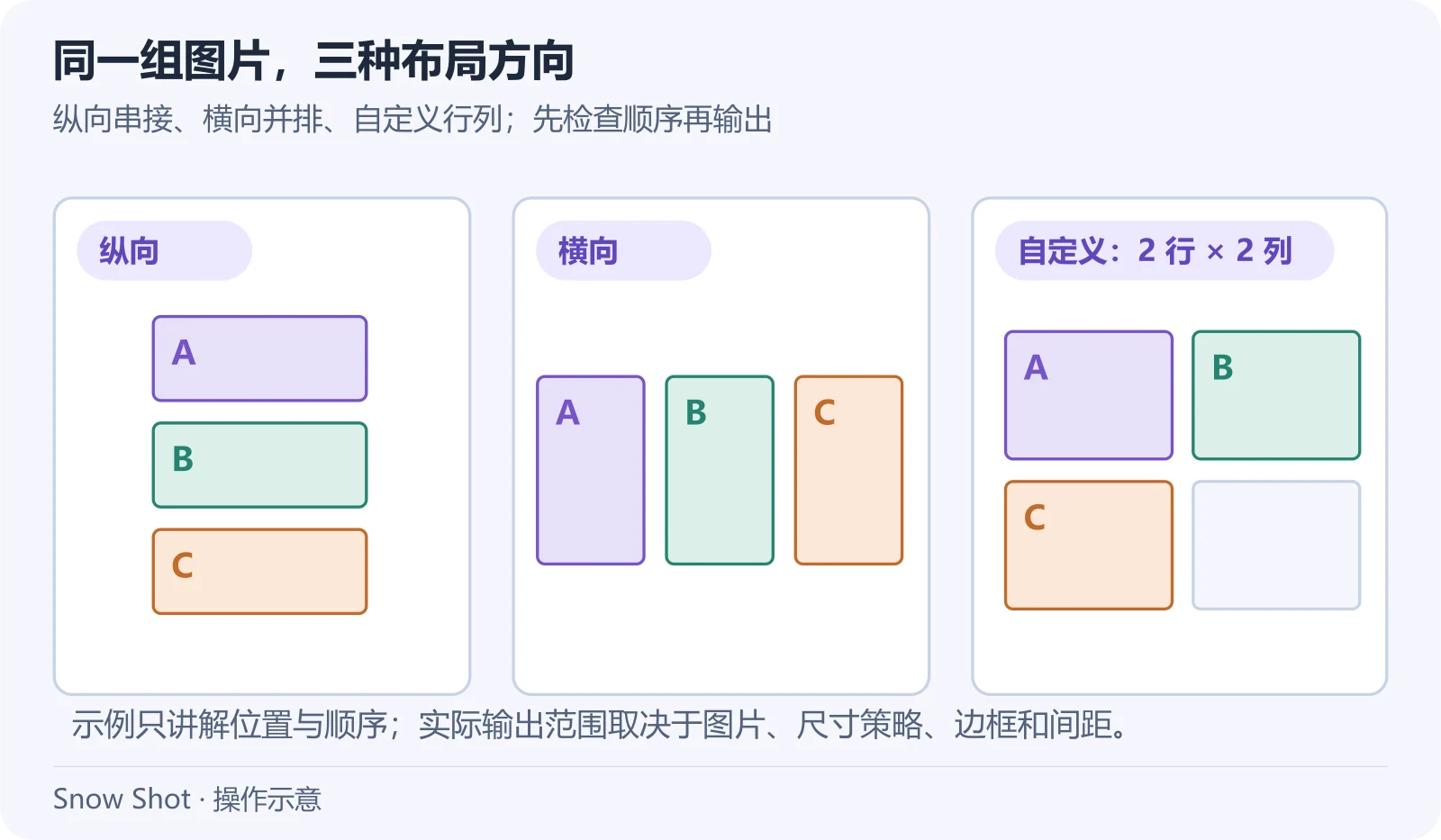
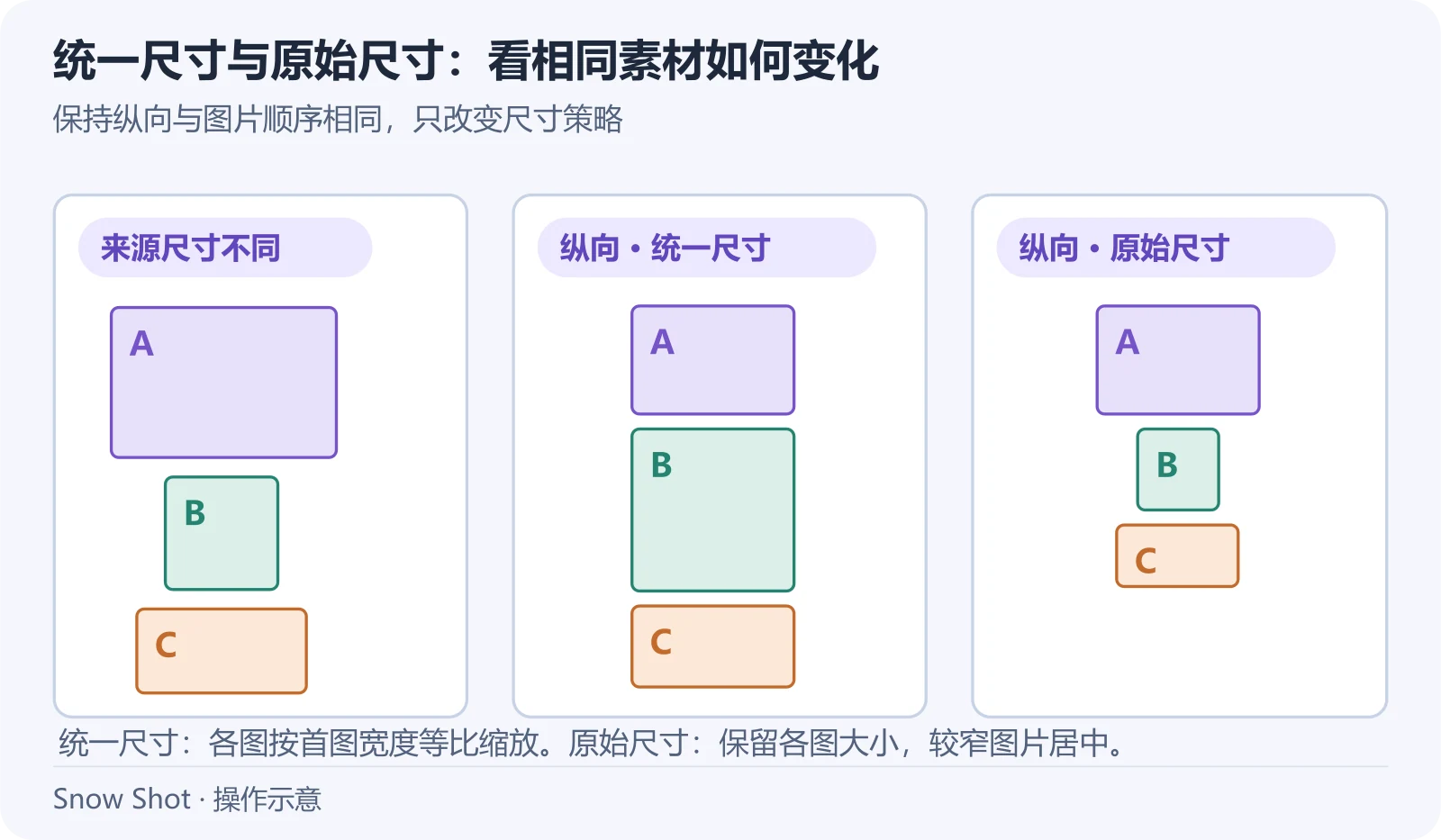
图像拼接把多张图片排成一张,支持纵向、横向和自定义网格。可以统一尺寸或保留原始大小,设置边框、间距和背景,再调整单张图片的位置与方向。
组合第一组图片
- 在主窗口搜索“拼接选中的图像”,执行动作打开图像拼接。
- 点击添加图像,一次选择多张文件,或把图片拖入窗口。
- 在图像类型选择静态图像,等待加载完成。
- 在布局方向选择垂直或水平,查看输出宽高和图片总数。
- 调整顺序和间距,点击底部的复制或保存。
从剪贴板追加图片
复制图片后,在拼接窗口使用粘贴追加。剪贴板只提供文件路径时,读取第一张支持的图片;读取失败时改用添加图像或拖入文件。
纵向、横向和自定义网格
纵向适合长截图和步骤列表,横向适合并排对比,自定义网格适合多行多列。切换布局后重新检查每张图是否被裁切。
边框、间距和背景
可以设置图片之间的间距、整体边框和背景色。需要区分来源时加细边框;需要无缝拼接时把间距设为 0,并确认接缝处没有色差。
排序与单图变换
- 拖动图片改变格内位置,或拖向另一张图交换位置。
- 拖控制柄围绕中心缩放;放大后超出格子的部分会被裁掉。
- 用顺时针或逆时针 90° 修正方向,也可水平或垂直翻转。
- 重置变换可恢复该图,再重新安排。
替换、删除与清空
选中图片后可替换、删除或清空全部。替换会保留当前布局位置;清空前先确认不需要当前组合。