
S3 云上传与链接
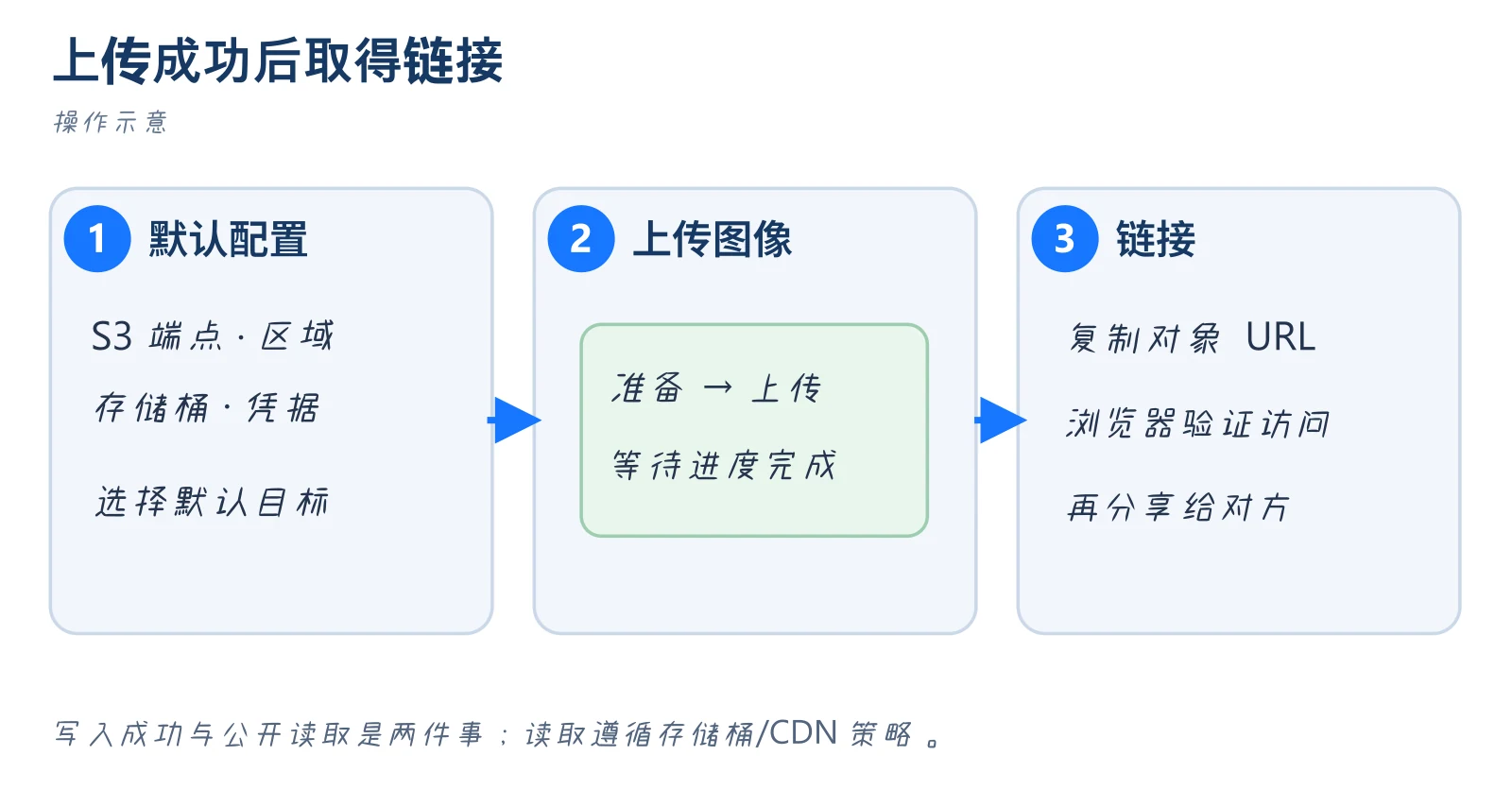
Snow Shot 可以把截图或贴图上传到 S3 兼容存储,并把对象链接复制到剪贴板。上传成功只代表写入成功,能否公开访问取决于存储桶和 CDN 策略。
新建并选择上传配置
- 打开设置 → 导出与存储 → 图像导出 → 云上传,点击添加配置。
- 填写不重复的配置名称,协议选择 S3。
- 按提供商控制台填写端点、区域、存储桶、访问密钥和密钥;临时凭据还要填会话令牌。
- 保存后把该配置设为默认目标,确认默认目标不是“无”。
上传当前截图或贴图
- 完成截图选区或打开贴图,在操作工具栏点击上传到云端。
- 等待编码和上传进度,期间不要重复发起同一上传。
- 看到“已上传到云端,链接已复制到剪贴板”后,粘贴并核对链接。
- 在浏览器打开链接,确认实际可读后再分享。
失败后逐项处理
- 按钮不可用:确认默认配置、必填项和当前没有其他上传任务。
- HTTP 错误:核对端点、区域、桶名、寻址方式和凭据;临时凭据可能已过期。
- 网络错误:检查网络代理和服务可达性。
- 链接打不开:检查公共或 CDN 基础 URL 和云端读取策略,不要靠重复上传修复权限。