
放大镜与局部细节
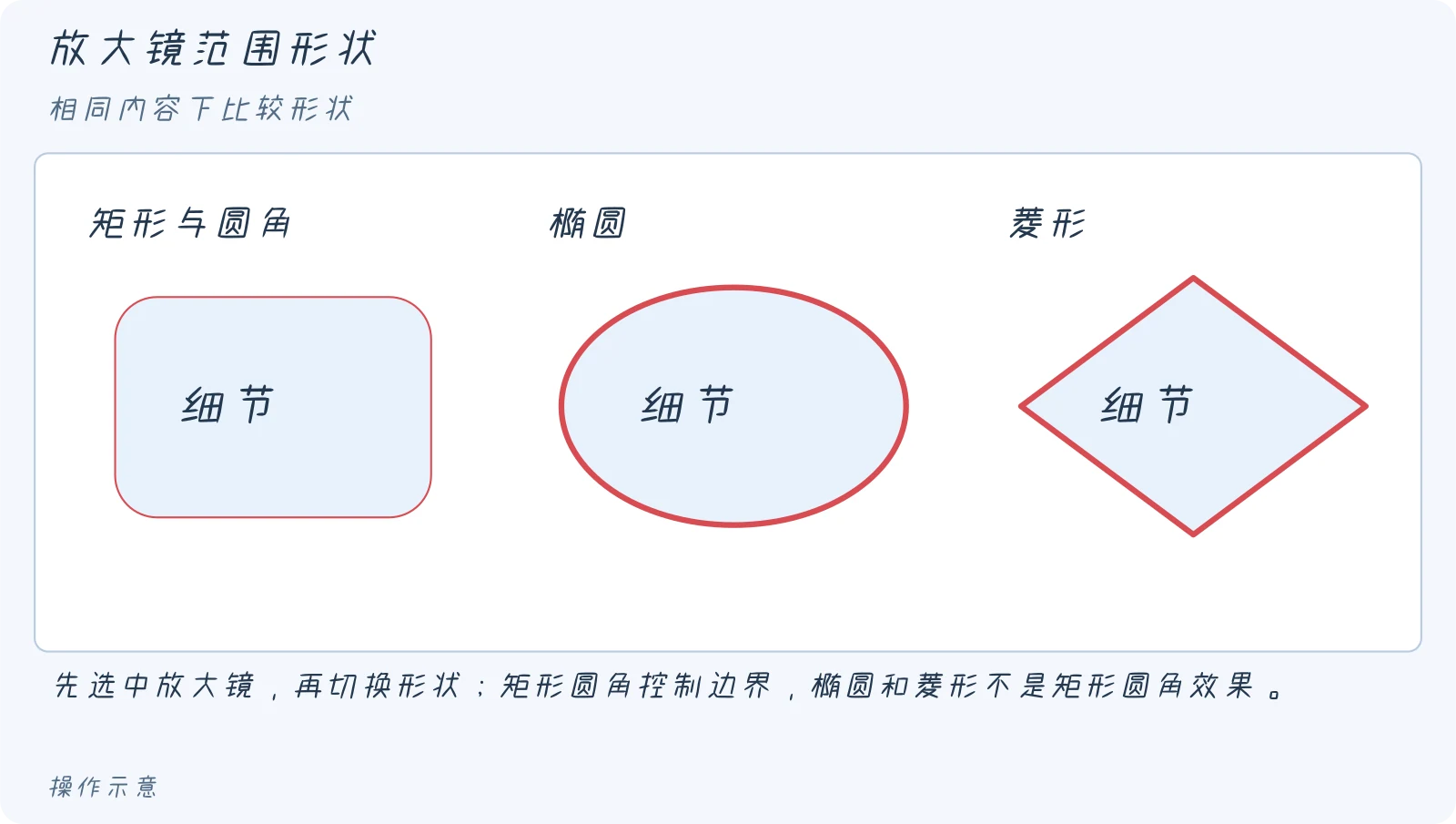
放大镜把来源区域的细节复制到旁边放大显示,用于讲解小字、图标或精细结构。来源和镜片可以分别移动,并可选择不同连接方式。
从来源区域开始
- 在截图工具条选择放大镜,在样式条选择矩形或其他形状。
- 在要放大的细节处拖出来源范围,松开后生成镜片。
- 把镜片拖到空白处,避免盖住原细节。
- 调整放大倍数,检查镜片中的内容是否完整。
来源与镜片各自怎么改
来源范围决定放大哪一块,镜片决定显示位置和大小。切换选择元素后分别选中来源或镜片,用控制柄调整;移动镜片不会改变来源内容。
倍数、形状与边框
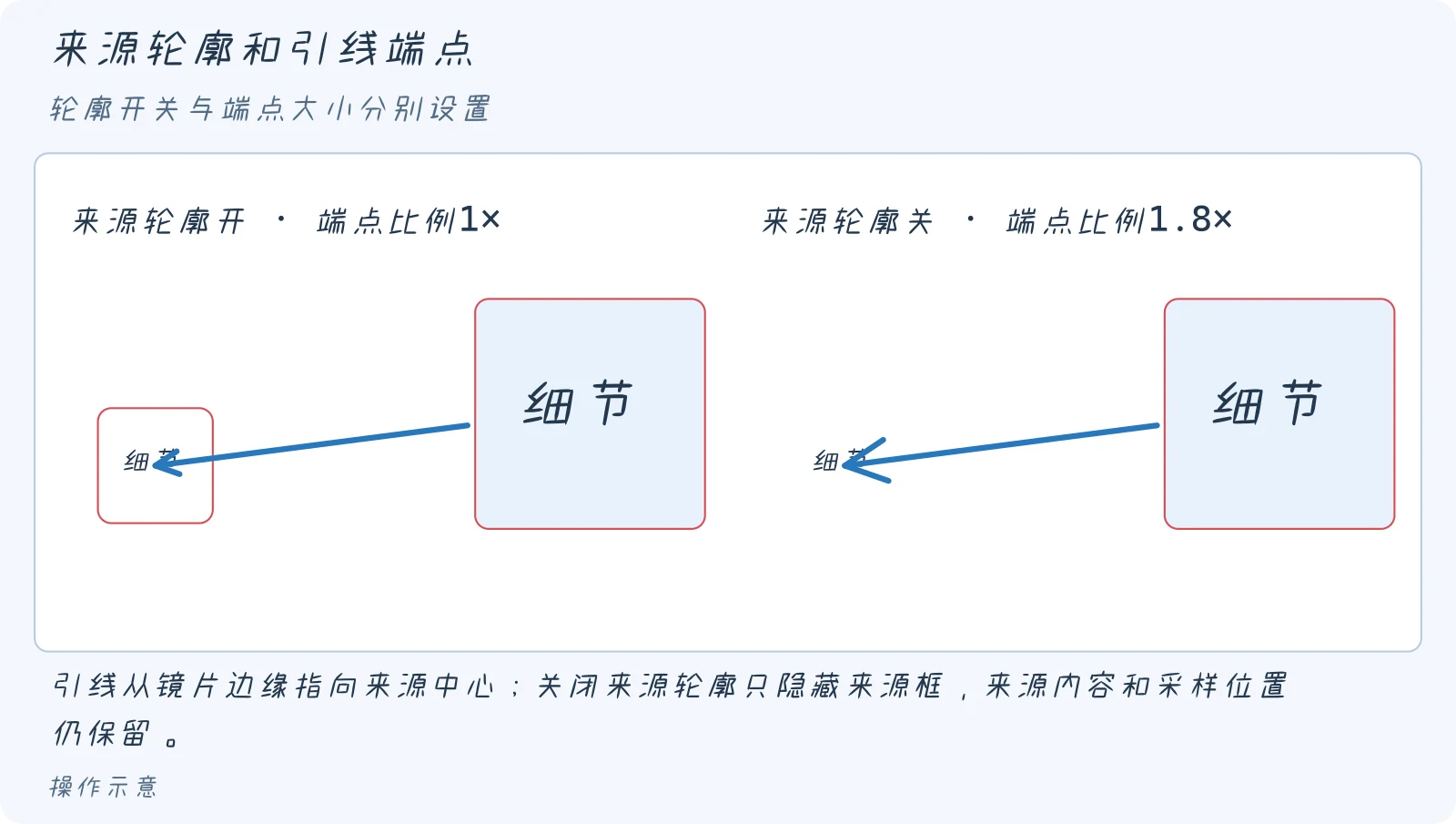
倍数越高,镜片中的细节越大,但可显示的范围越小。镜片边框和来源轮廓帮助读者理解两者关系,背景复杂时开启轮廓更清楚。
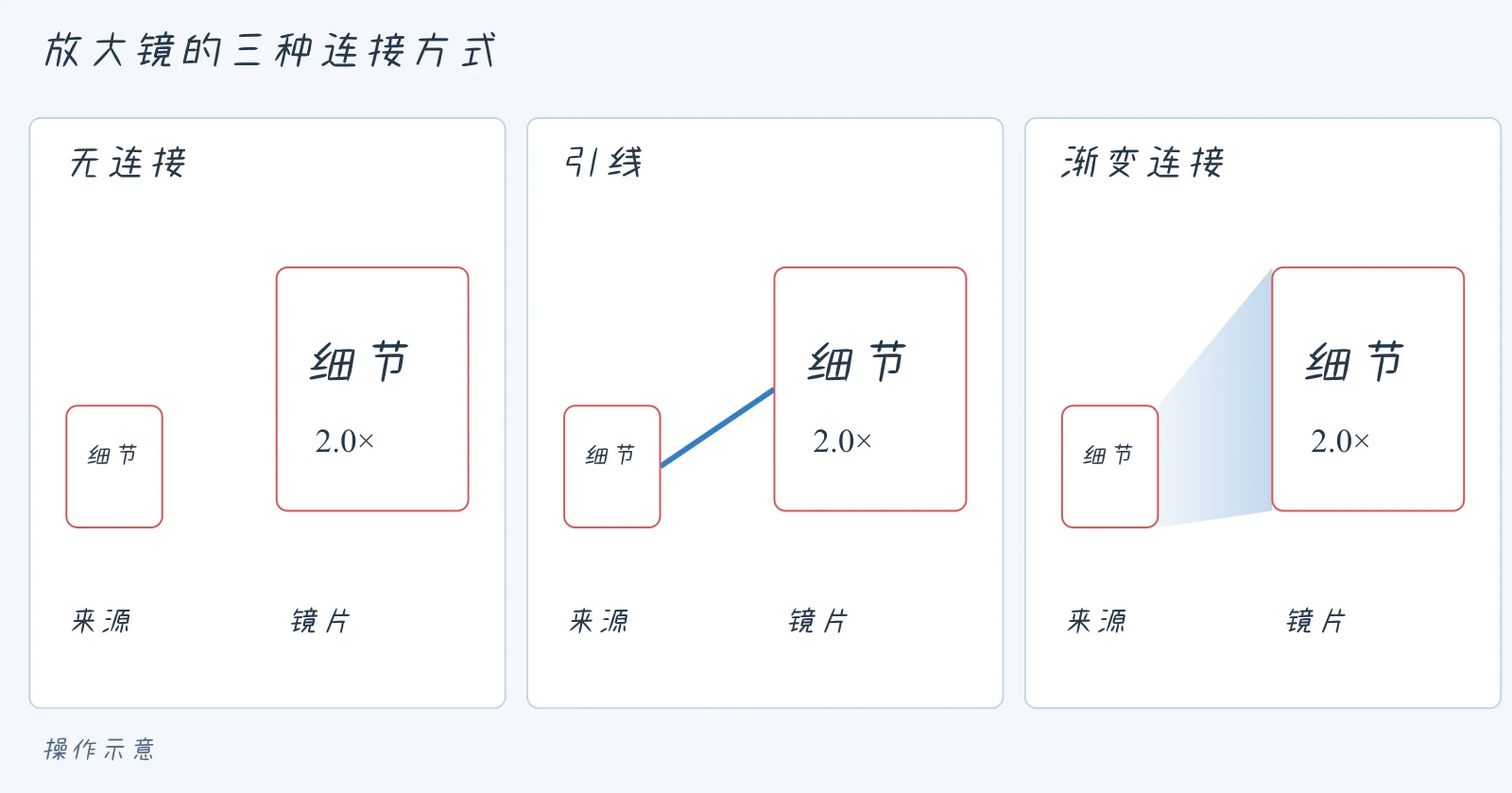
三种连接方式
- 无连接:画面最干净,适合来源和镜片距离较近。
- 引线:用直线连接来源与镜片,指向明确。
- 渐变连接:视觉更柔和,适合演示图。
出现问题时
- 镜片内容不清楚:提高倍数或扩大来源范围。
- 来源与镜片对不上:检查是否移动了错误的对象。
- 镜片遮挡原图:把镜片移到空白区域。