
代理、系统集成与 MCP
网络与连接设置控制代理、Windows 文件右键菜单、管理员运行、性能调度和 MCP 集成。修改后要回到实际功能验证,不能只看开关状态。
设置网络代理
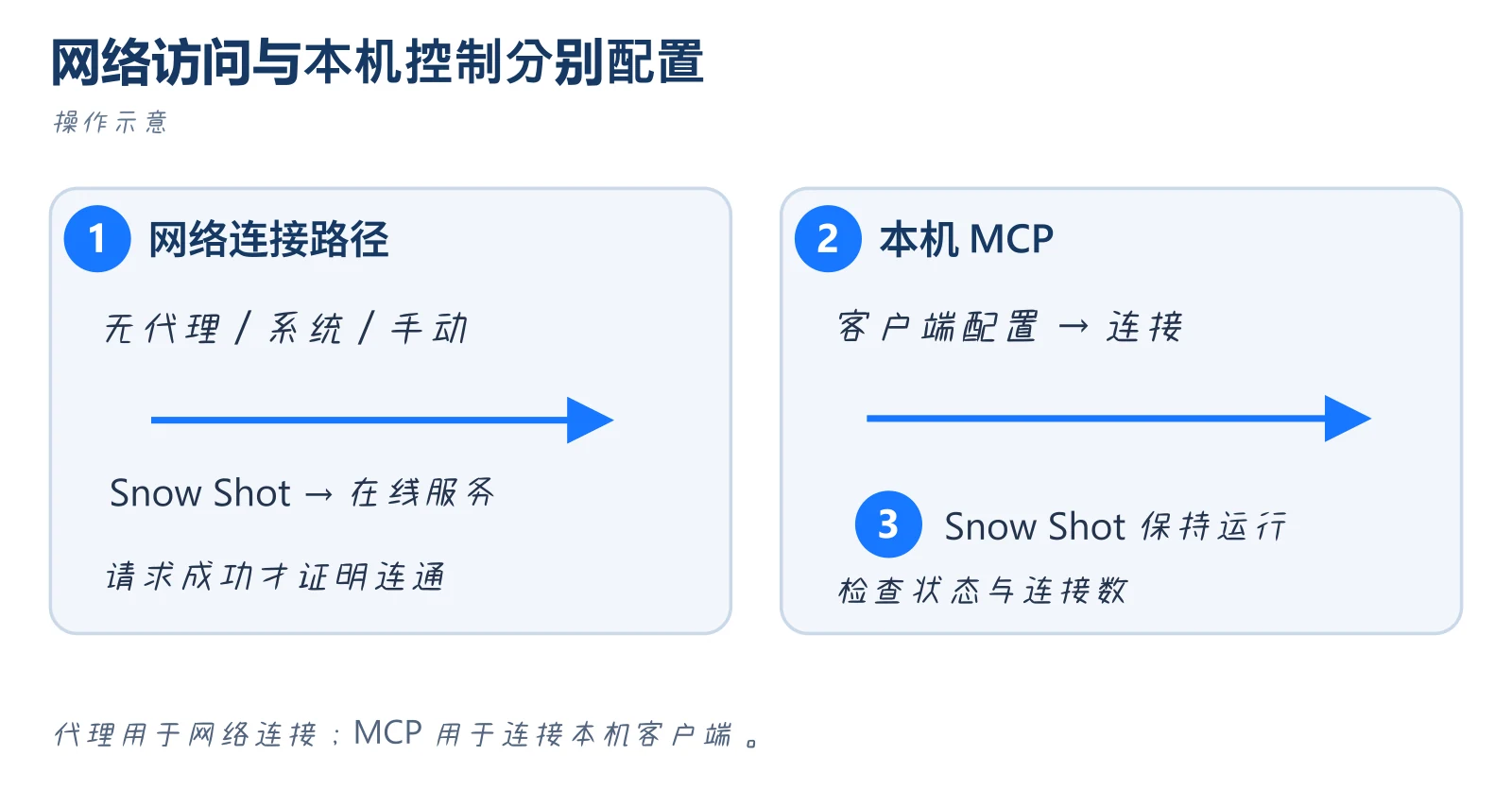
- 打开设置 → 网络与连接 → 网络代理,选择不使用代理、使用系统代理或手动配置。
- 手动配置时填写 HTTP/HTTPS 代理地址和端口,例如 http://127.0.0.1:7890。
- 回到失败的在线操作重新发起,以实际结果判断是否恢复。
该字段使用 HTTP 代理承载 HTTP 与 HTTPS 请求,不接受 https:// 或 SOCKS 地址。超时或连接失败时检查代理服务是否运行、目标是否可达。
Windows 文件右键与管理员运行
可以开启文件资源管理器右键菜单,从选中文件直接进入编辑、固定或识别。需要访问受保护目录或系统窗口时,可配置以管理员身份运行;开启前确认安全影响。
调度和内存策略
性能调度影响识别、录屏和后台任务的资源分配,内存策略决定缓存和常驻组件的占用。配置较低的设备优先降低常驻和并发,避免同时运行多个重任务。
连接 MCP 客户端
- 打开设置 → 网络与连接 → MCP,开启 MCP 集成,等待状态显示运行中。
- 复制自动生成的配置,合并到自己的 MCP 客户端配置中。
- 按客户端要求重启或重新连接。
- 返回 Snow Shot 查看已连接客户端数量;运行中但数量为 0 表示还没有客户端连接。
客户端无法连接时,确认 Snow Shot 正在运行、集成已开启、配置中的本机程序路径有效,再重启客户端。