
滤镜、马赛克与自动滤镜
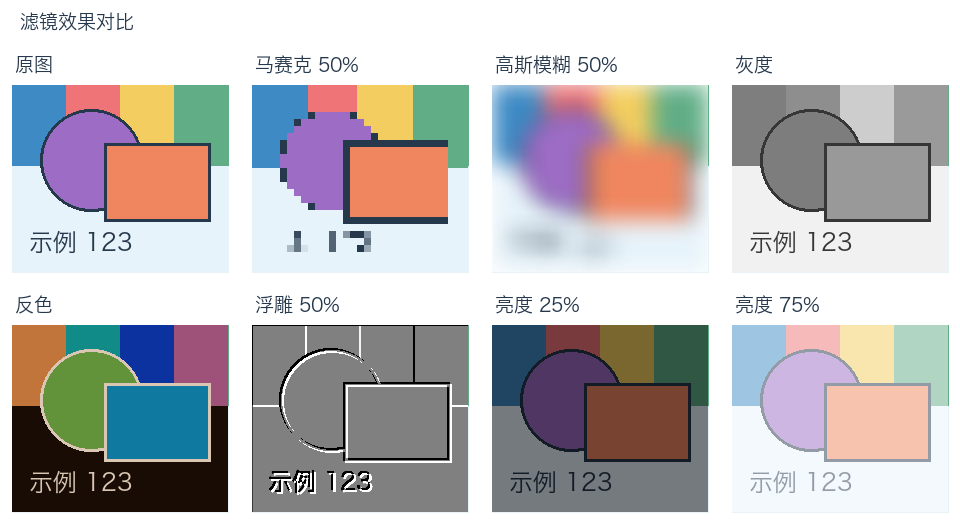
滤镜用于遮挡敏感信息、突出内容或改变局部观感。可以按矩形、画笔或自动识别区域应用马赛克、高斯模糊、灰度、反色、浮雕和亮度等效果。
给一块内容加马赛克
- 展开滤镜分组,选择矩形滤镜,在样式条选择马赛克。
- 在目标区域拖出范围,松开后应用效果。
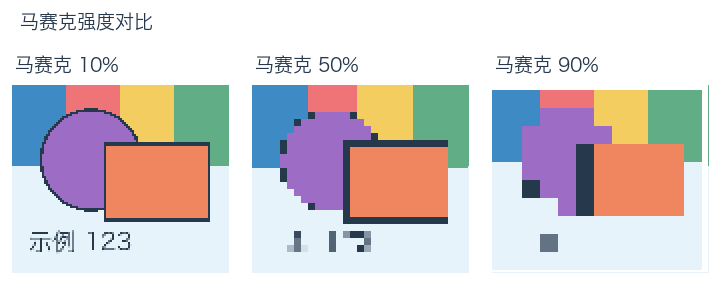
- 选中滤镜范围,调整强度;需要改变与底图的混合程度时,在通用样式条调整不透明度。
- 用控制柄修正边缘,确保没有漏出需要遮挡的内容。
矩形与画笔范围
矩形滤镜适合规则区域,画笔滤镜沿不规则内容涂抹。两者都能调整强度;强度不是每种滤镜都有相同作用,需要按类型检查。
各种效果的区别
- 马赛克:像素块化,适合遮挡文字和人脸。
- 高斯模糊:柔化细节,观感更自然。
- 灰度、反色、浮雕、亮度:改变局部风格或强调内容。
智能擦除原图中的内容
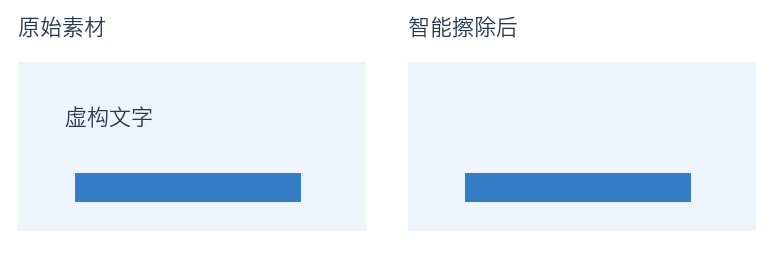
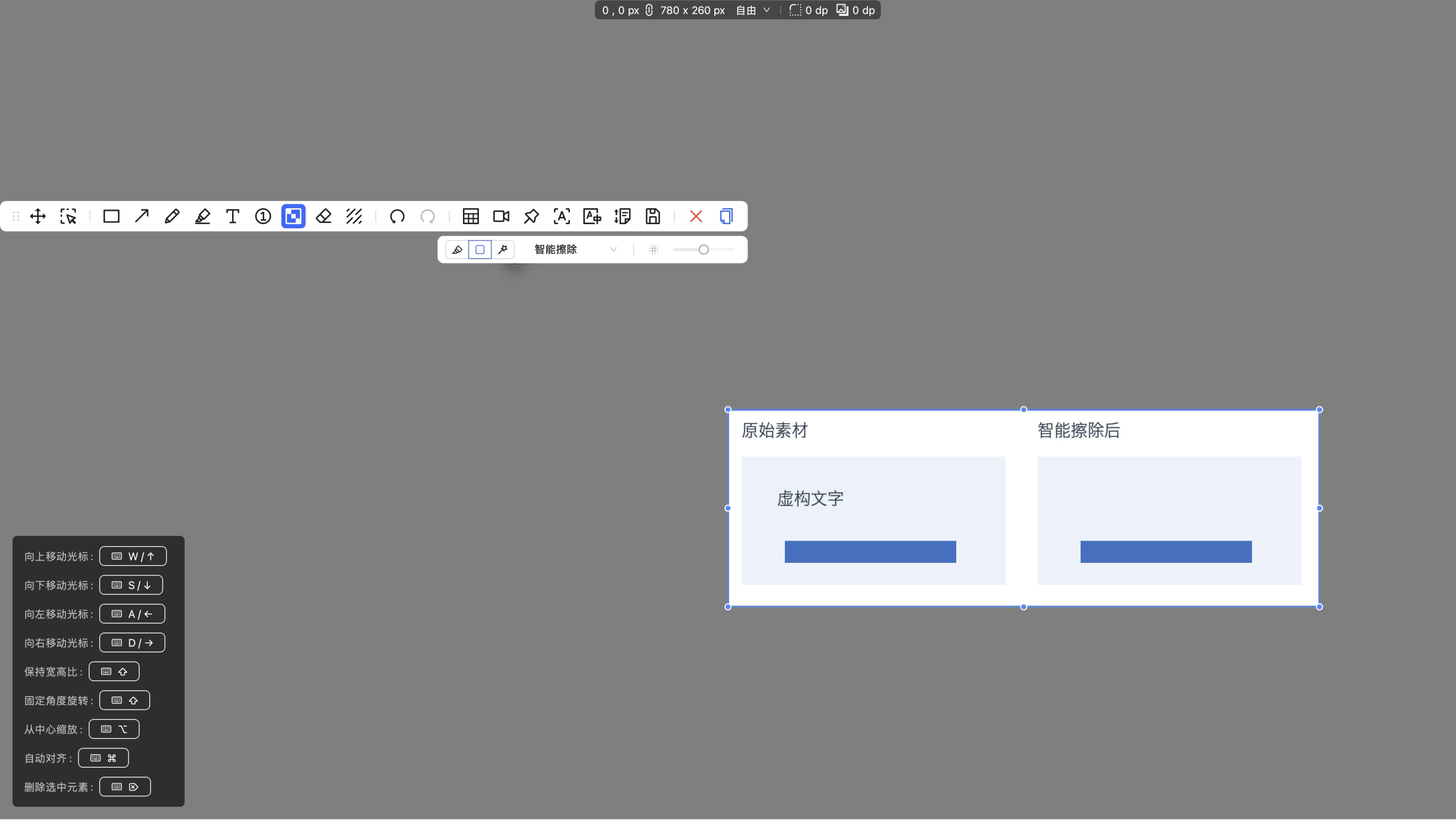
在图像编辑画布中选择矩形或画笔滤镜,把类型设为智能擦除,框选要移除的小范围,松开后应用会根据周围图像补全。强度不可调;结果不合适时撤销,缩小范围并保留更多周围背景。
自动识别再填充
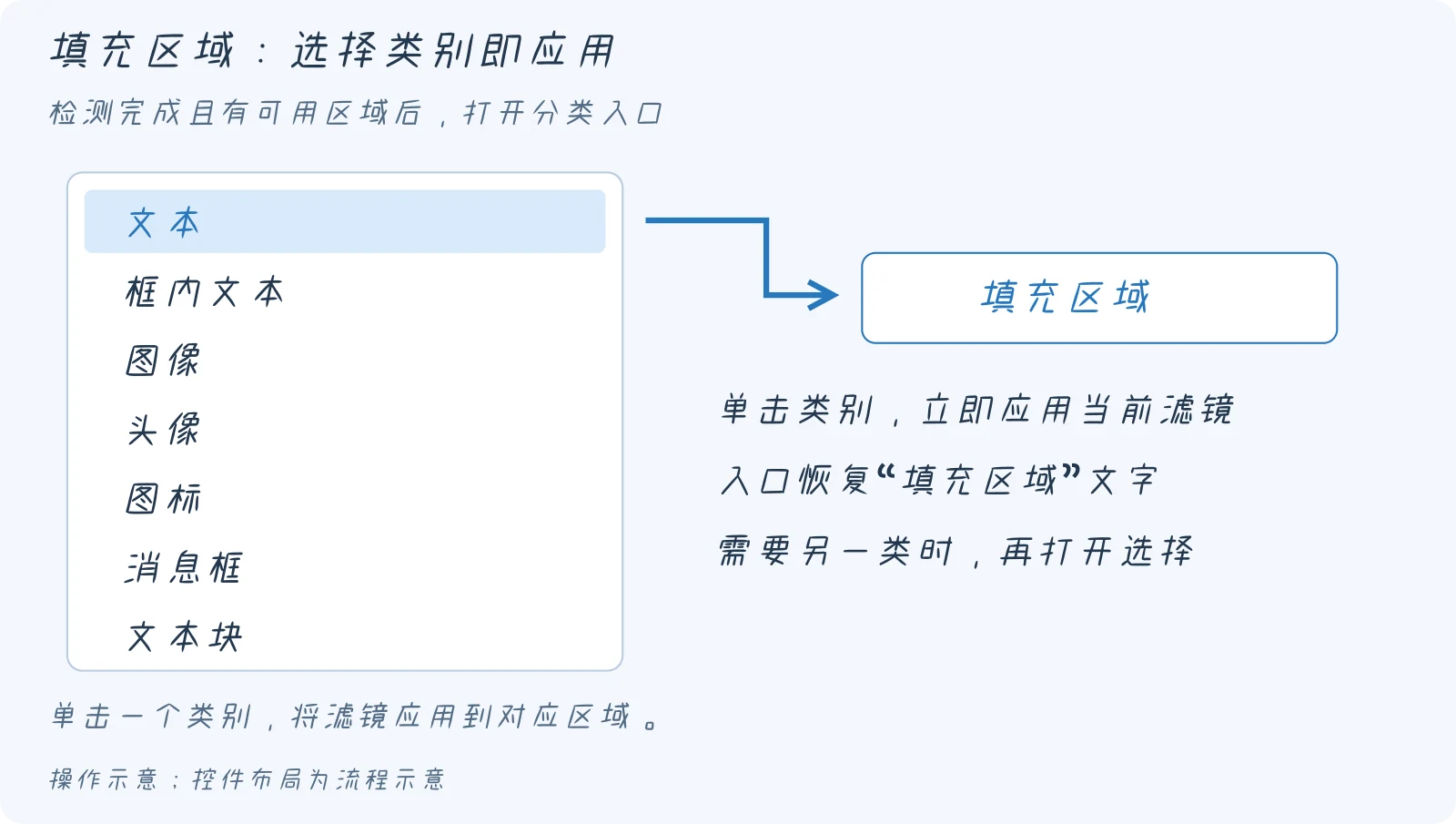
在已加载图像的画布中选择自动滤镜,等待扫描结束。识别到的区域会短暂标记,单击目标区域应用当前滤镜。填充区域菜单可按文本、框内文本、图像、头像、图标、消息框或文本块批量处理。
结果与修正
放大检查处理边缘,确认敏感内容已完全遮挡。漏掉的内容用矩形或画笔滤镜补充,不需要的效果用撤销回退。