
打开图片与裁剪行列
本页内容
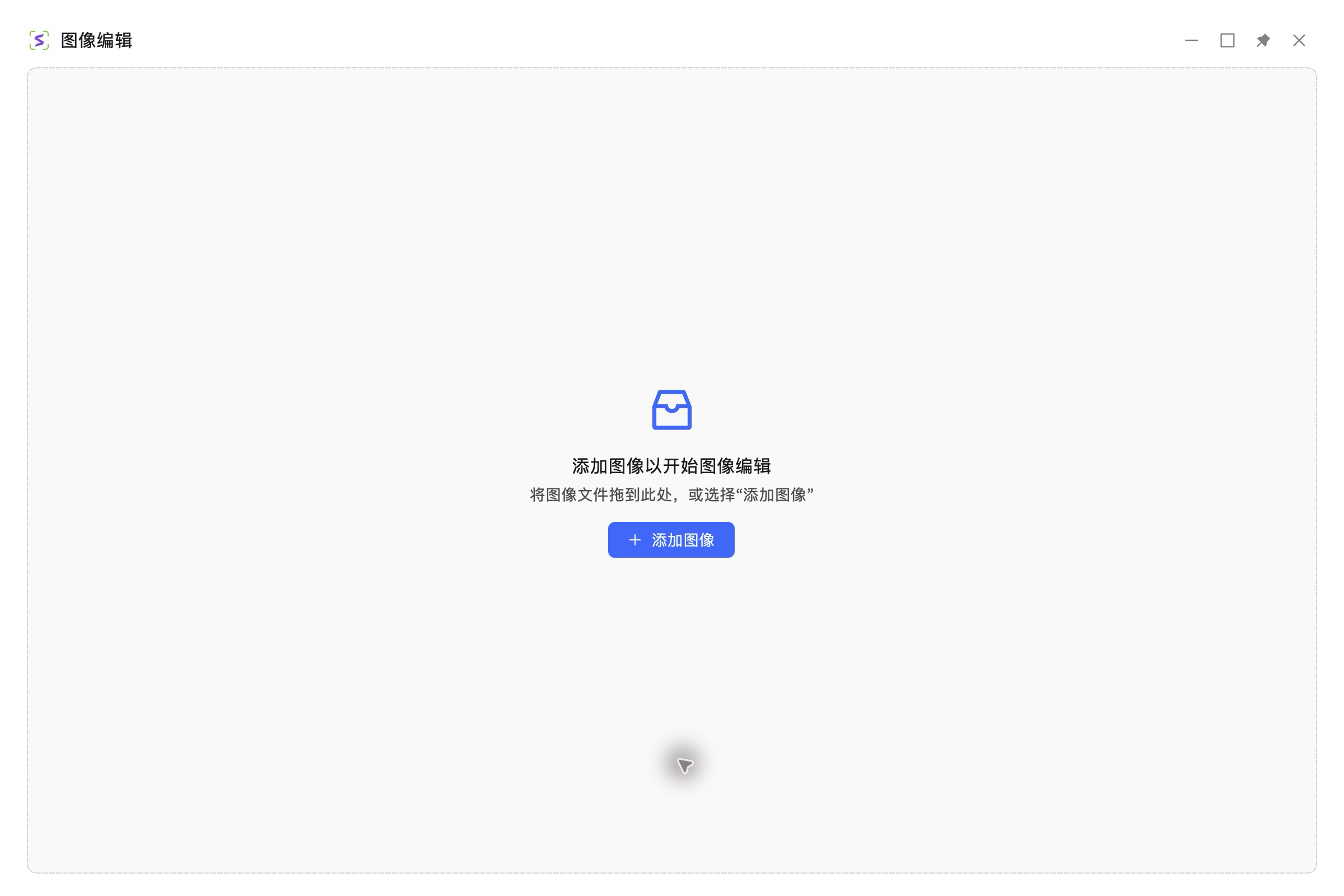
图像编辑窗口用于打开已有图片,继续添加标注、识别文字或裁剪条带。它和截图后的标注画布使用同一套工具,但入口是文件而不是屏幕选区。
打开并查看图片
- 在主窗口搜索“编辑选中的图像”,执行动作打开图像编辑。
- 在空窗口点击添加图像,选择一张图片并等待加载。
- 用画布底部的适应窗口和 100% 按钮切换查看比例。缩放不会改变导出像素尺寸。
添加说明,再保存或固定
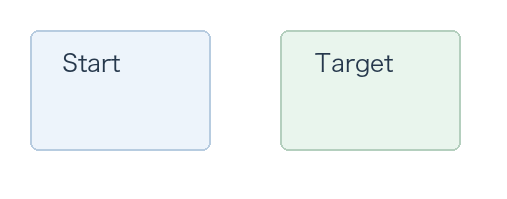
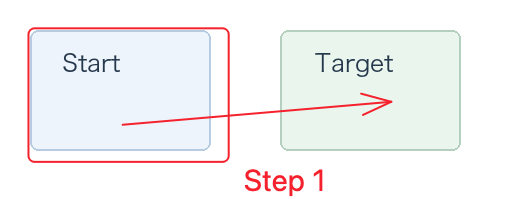
选择箭头、图形或文字完成标注,按 Esc 结束文字输入。需要留在桌面时使用固定到屏幕;需要文件时使用保存为文件,并重新打开检查箭头方向、文字和边缘。
拖入与一次打开多张图片
可以把图片拖进窗口,或一次选择多张分别打开编辑窗口。载入图片不会覆盖原文件,保存时需要选择新文件名或确认替换。
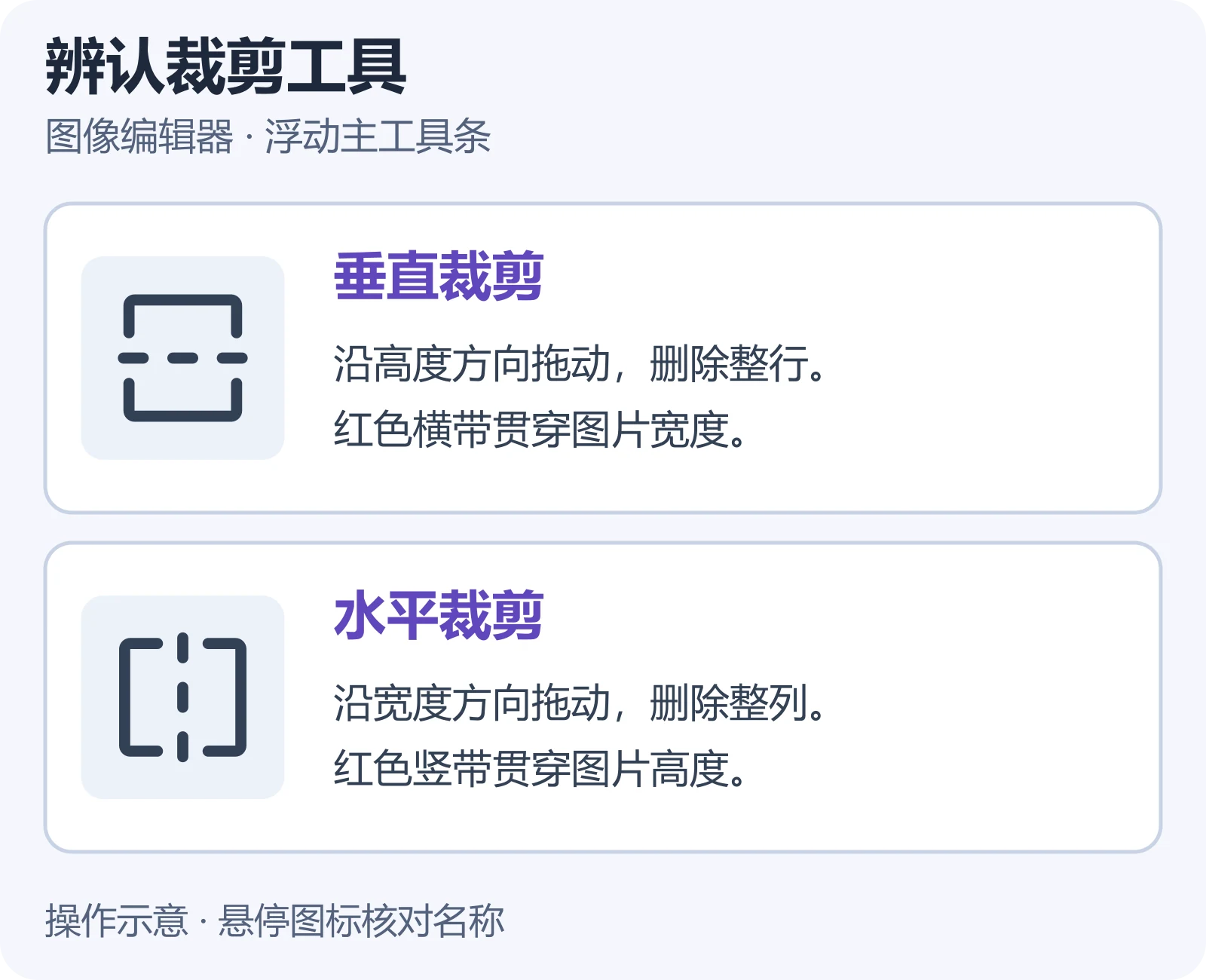
垂直裁剪:去掉一段横向条带
- 等待图片加载完成,点击垂直裁剪,指针进入图片时出现定位线。
- 在要删除条带的上边缘按住左键,拖到下边缘;红色预览横跨整张图片宽度,并显示像素数。
- 确认条带中没有要保留的内容,松开左键提交。图片高度减少,宽度不变。
- 检查接合处,误删时撤销。
水平裁剪:去掉一段纵向条带
选择水平裁剪,从要删除条带的一侧拖到另一侧。红色预览贯穿图片高度;松开后宽度减少,高度不变。裁剪前特别检查同一列上下是否有需要保留的内容。
撤销、输出与后续处理
裁剪和标注都可以撤销。完成后保存为文件或固定到屏幕;需要继续分割、拼接或转 PDF 时,从编辑结果进入对应工具。
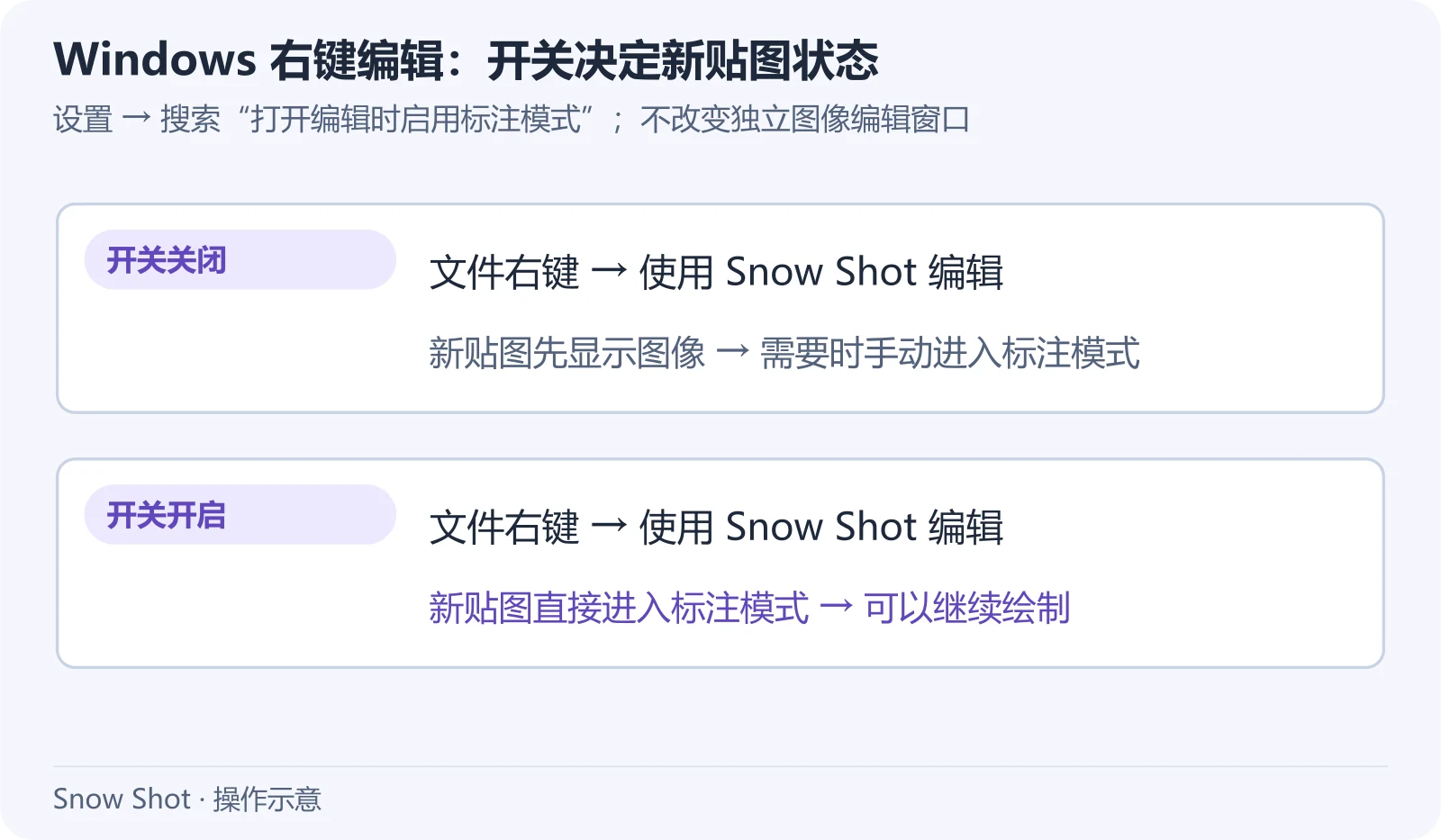
Windows 文件的“使用 Snow Shot 编辑”
开启右键菜单集成后,可以从文件资源管理器直接进入编辑。开关状态决定新贴图先显示图像还是直接进入标注模式。
图片无法加载或太大
- 确认文件格式受支持,文件没有损坏。
- 图片过大时先缩小或裁剪,再重新打开。
- 路径包含特殊字符或网络位置不可用时,复制到本地可写目录再试。