贴图文字与标注
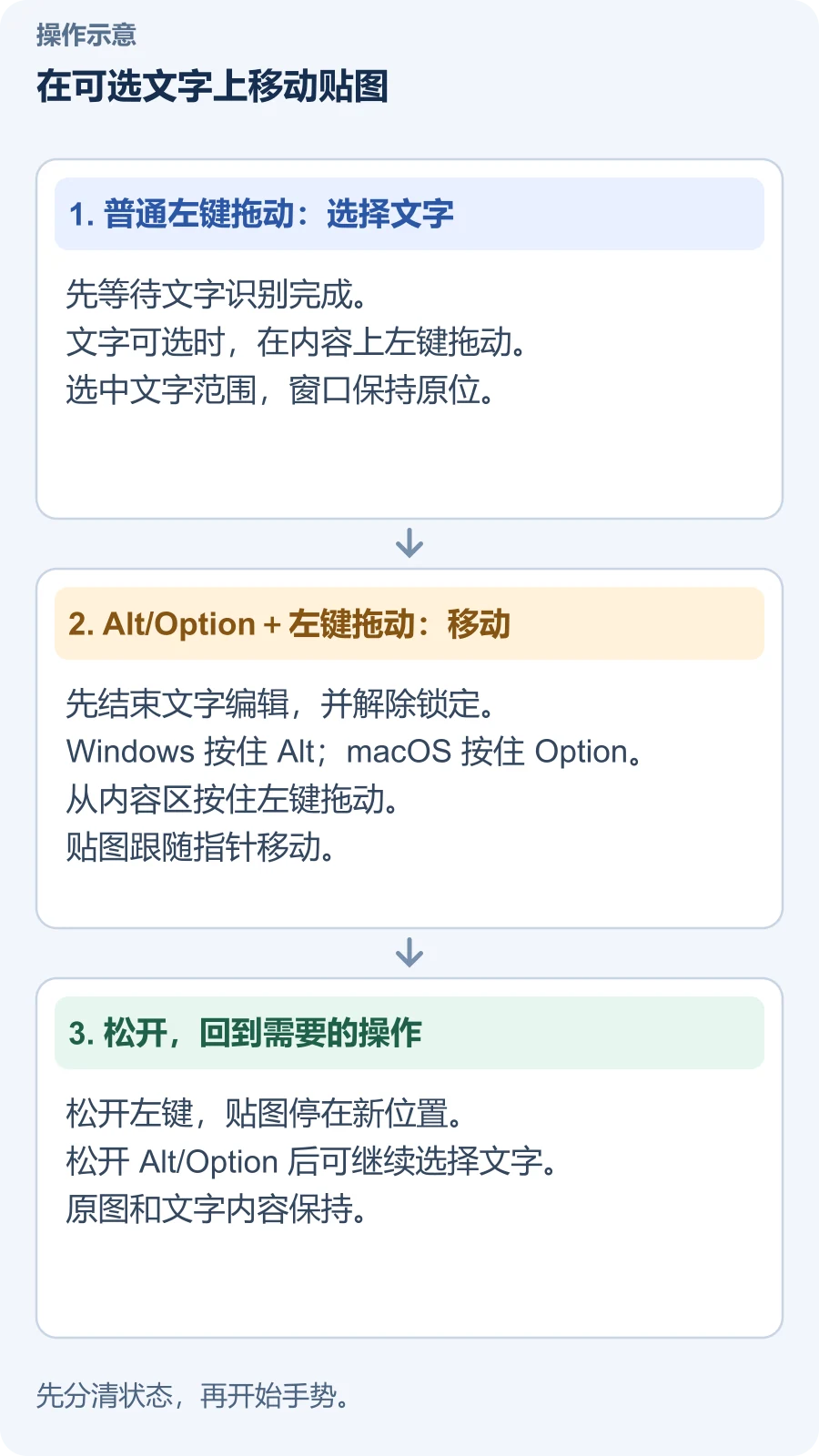
贴图不仅能显示图片,也能显示文本、HTML 和 Markdown 文件,并对图片中的文字做 OCR。识别后的文字可以选择、复制,或加高亮和下划线。
文本贴图的默认外观
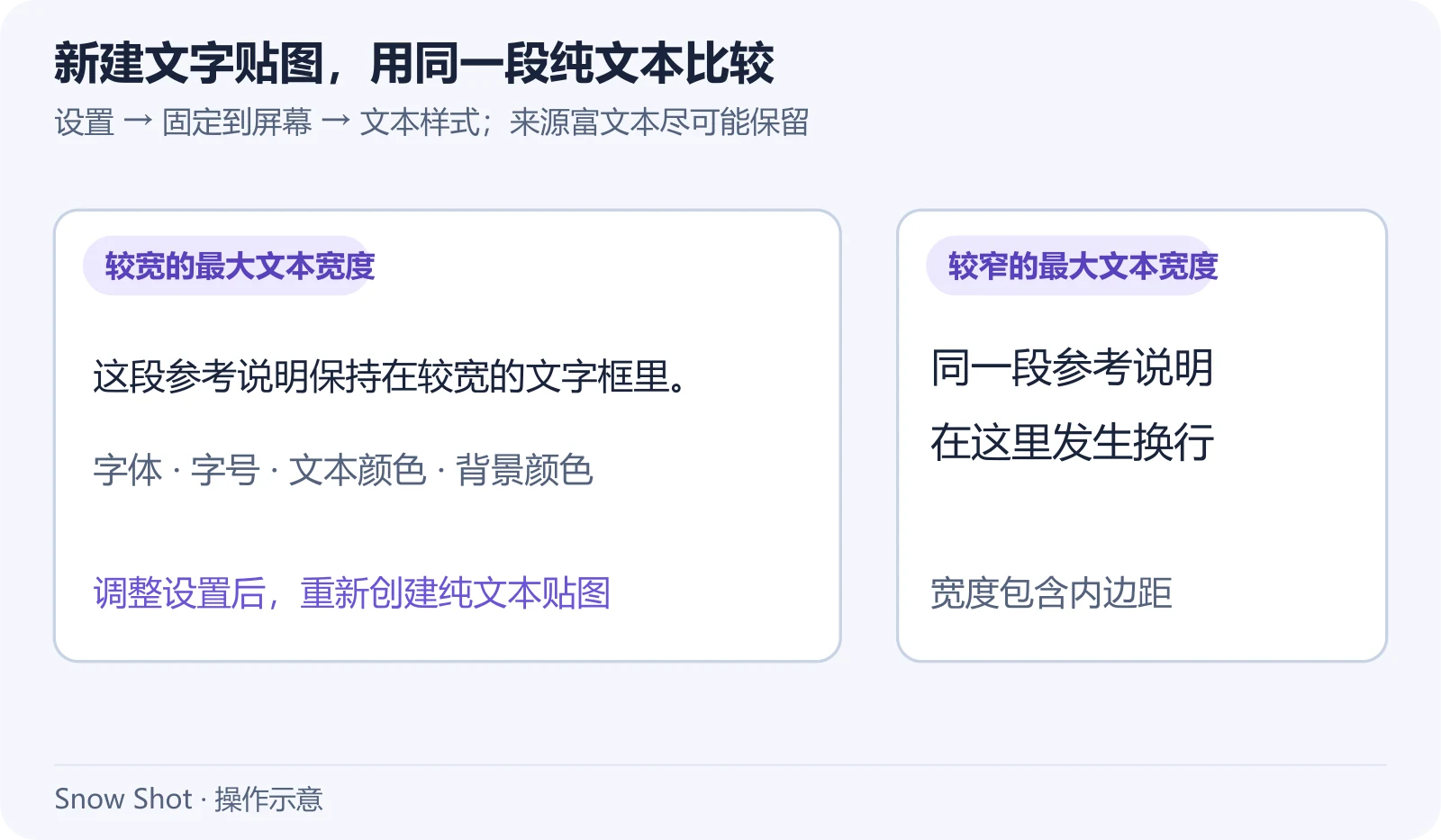
文本贴图按文件内容排版,宽度决定换行,字体、字号、前景和背景影响新建文字贴图。内容较长时调整窗口宽度,避免每行过短。
固定文本、HTML 与 Markdown 文件
在文件管理器中选中受支持文件,使用固定到屏幕,或复制文件后执行剪贴板贴图。HTML 是应用内文档排版,不等同于浏览器运行完整网页。
识别并复制图片中的文字
在普通图片贴图右键选择显示文本,等待识别完成,再选择要复制的字句。需要整张图像时先退出文字结果模式,再使用图像复制。
标记选中的文字
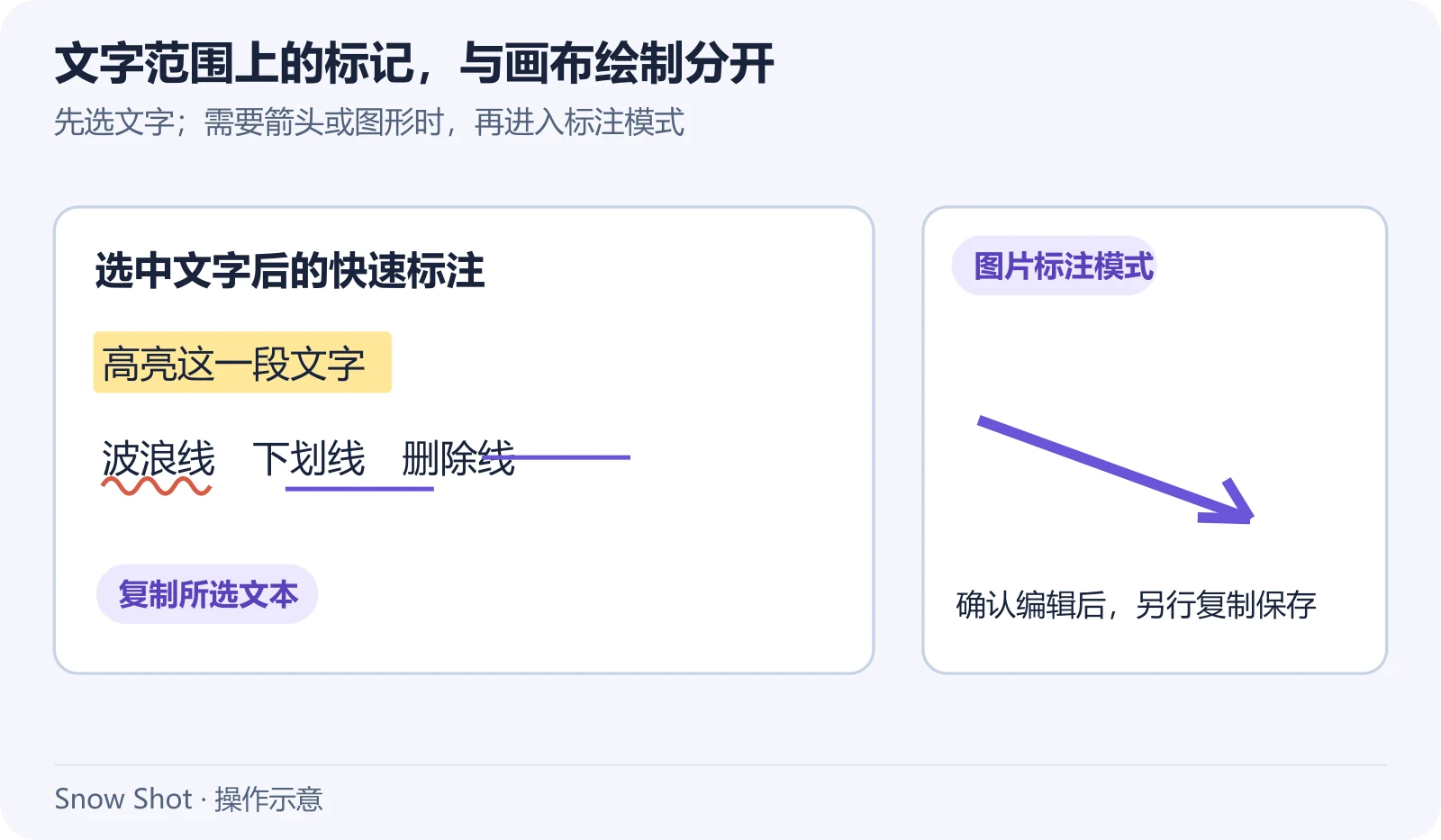
在设置中把识别结果文本选择设为始终,并启用选中文字快速标注。在原图上拖选文字后,可加高亮、波浪下划线、下划线或删除线;再次使用同一标记可切换状态。
在贴图上继续绘制
进入图片标注模式后,可用画笔、图形、箭头和文字继续编辑。绘制会改变当前贴图内容,需要保留原图时先复制。
翻译文字与模式限制
识别出的文字可以送入翻译。文字选择、快速标注和图片绘制不能同时处于同一状态,切换前先结束当前输入或选择。