
延时、直接与重复截图
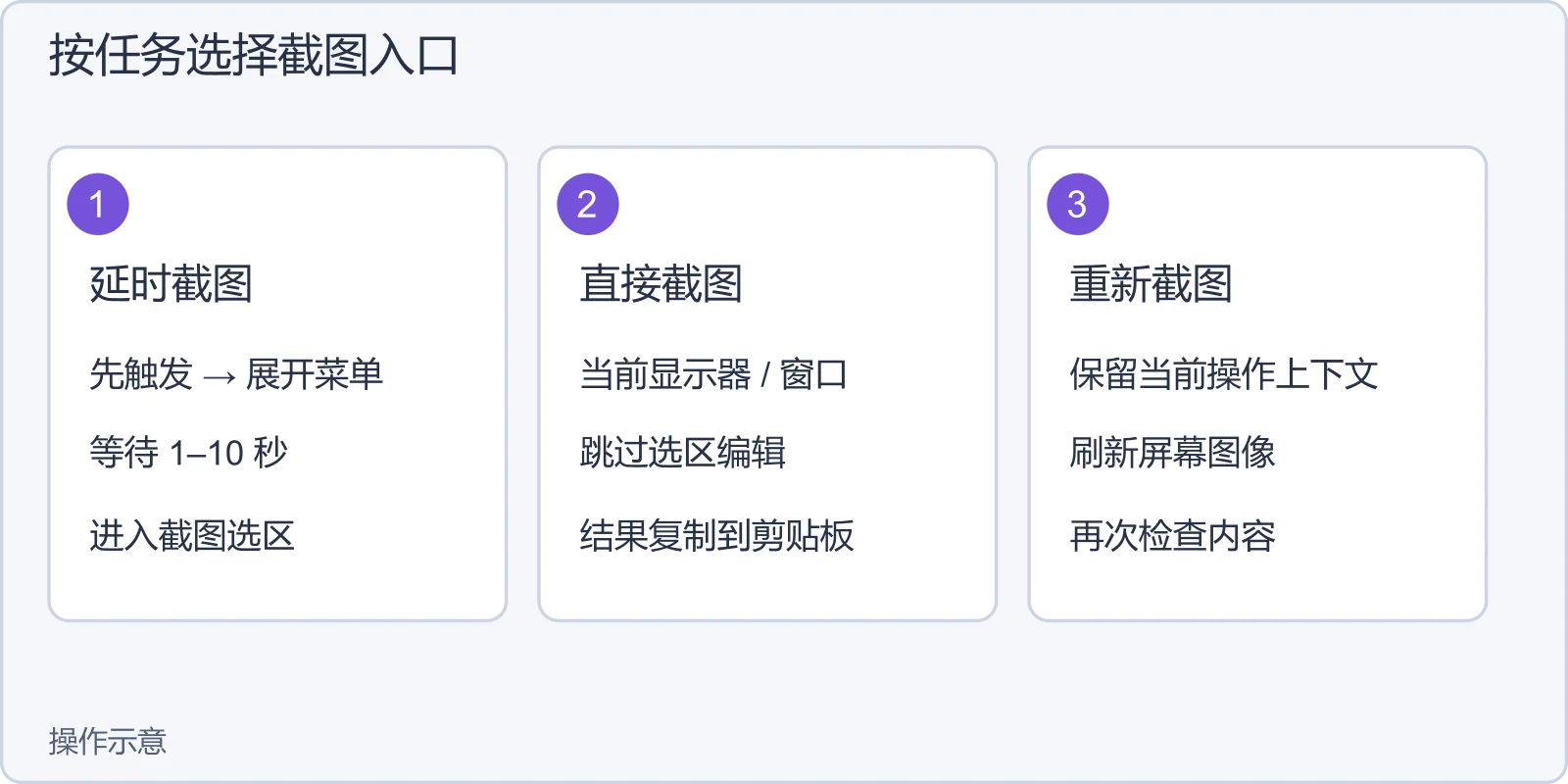
不同任务适合不同的截图入口:需要先展开菜单时用延时截图,只想快速拿到当前屏幕时直接捕获,需要连续截取同一范围时复用上次选区。
延时截图
- 在主窗口的全局快捷键 → 截图中找到延时截图动作,设置等待秒数,支持 1–10 秒,默认 3 秒。
- 给动作绑定快捷键,或从托盘菜单触发。
- 触发后立即回到目标应用,展开需要的菜单或悬浮提示。
- 等待结束后按普通流程框选、标注和输出。延时只推迟捕获时机,不会自动选中菜单。
直接截取当前显示器或窗口
直接捕获会跳过框选,立即截取当前显示器或焦点窗口。适合重复截取固定窗口,或需要保留菜单展开状态的场景。输出动作可在设置中指定。
框选后立即执行一个动作
可配置框选完成后直接复制、保存或贴图,减少一次点击。首次使用时先用小范围测试绑定是否符合习惯。
复用范围与重新截图
- 重新截图会沿用上次的选区范围,适合连续截取同一区域。
- 需要重新选择时,在截图中切换到重新框选。
- 窗口位置变化后,先确认旧范围是否仍然适用。
截图期间的辅助选项
截图时仍可使用移动、精确尺寸、智能框选和取色等辅助控件。开始前先确认当前工具,避免把移动选区误当成移动标注。