
鼠标、点击与键盘效果
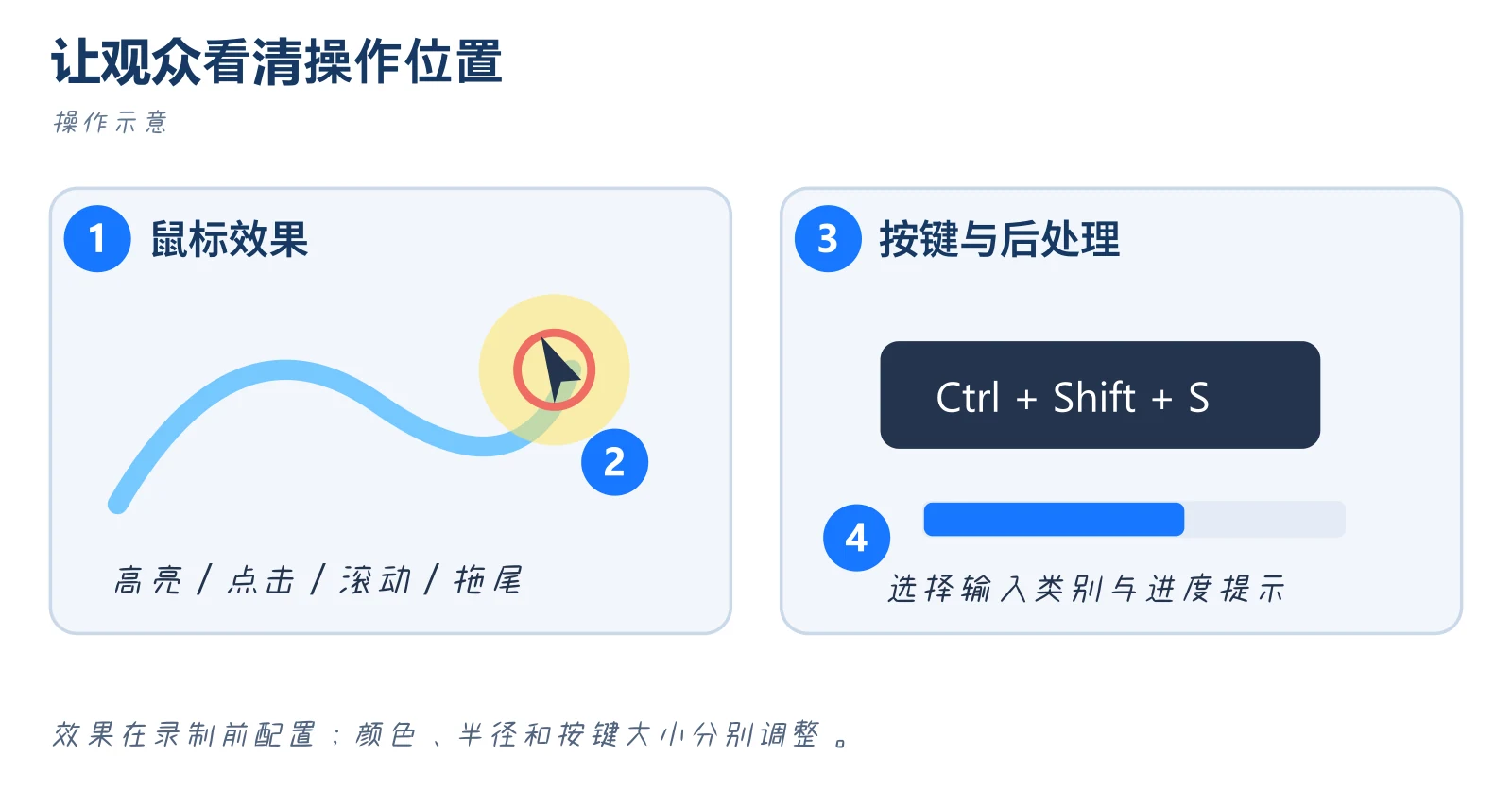
录屏时可以显示光标、鼠标高亮、点击环、滚动提示、拖尾和按键展示,让观众更容易跟上操作。效果过多会干扰画面,按教学内容取舍。
显示鼠标位置、点击和滚动
- 在导出设置开启“在录制中显示光标”。
- 展开鼠标选项,勾选鼠标高亮、录制鼠标按键和录制鼠标滚动。
- 在效果设置中调整高亮颜色和半径,半径范围 8–128 px。
- 调整鼠标轨迹颜色、点击颜色和拖尾持续时间,范围 100–2000 ms。
只展示需要的按键
键盘效果可以只显示组合键或特定按键,避免把无关输入全部录进画面。设置后实际按键测试,确认观众能看到关键操作。
给结果加入进度提示
可以为视频添加进度条或播放时间,帮助观众判断位置。进度提示应在导出设置中开启,并在预览中检查是否遮挡内容。
效果不理想时
- 高亮盖住控件:减小半径或换成对比色。
- 拖尾太乱:缩短持续时间或关闭拖尾。
- 点击不明显:调整点击颜色和大小。
- 按键太多:只保留组合键或关键单键。