
工具栏、托盘与悬浮入口
截图、标注、贴图、录屏和悬浮工具栏都可以重排。工具可以独立成列、叠成一组或隐藏;托盘图标和桌面悬浮工具栏提供快速入口。
找到相应工具栏编辑器
在设置对应分区查看工具栏预览。不同界面的工具栏分开配置,修改后要回到真实截图、贴图或录屏窗口验证。
重排、叠放、隐藏与恢复
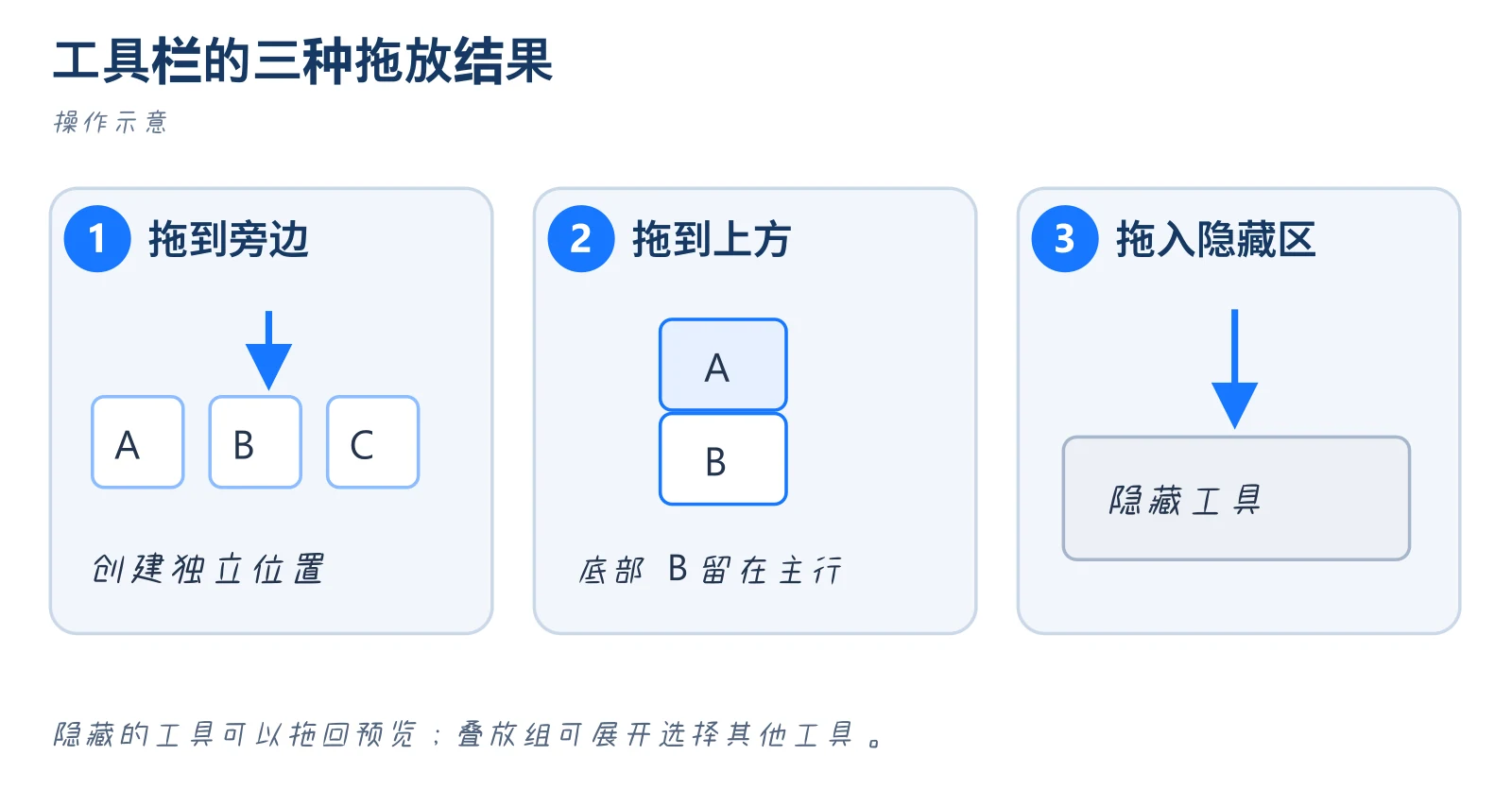
- 按住工具拖到另一工具旁边,出现插入位置后松开,成为独立位置。
- 拖到另一工具上方,松开后叠成一组;组内最底部工具留在主行。
- 把不常用工具拖进隐藏工具区,需要时再拖回。
- 在真实工具栏中悬停组按钮,确认展开后的项目。
标注选择、工具记忆与颜色预设
可以设置新元素是否自动选中、哪些工具禁止自动选中、是否记住上次工具,以及描边和填充的常用颜色。连续绘制时关闭自动选中能减少打断。
托盘图标与点击动作
开启托盘显示后,可选择内置图标或自定义 PNG/ICO。左键动作可设为截图、贴图、显示主窗口、历史、设置或无动作;Windows 还可单独配置中键。无效自定义图标会回退到内置图标。
桌面悬浮工具栏
悬浮工具栏可以常驻桌面,放置常用截图、贴图或录屏动作。设置后检查它是否遮挡工作区,并确认鼠标穿透和置顶状态符合习惯。