
完成第一张截图
第一次使用先完成一条完整流程:唤起截图、框选画面、加一个箭头和一段文字,再复制或保存。熟悉这条路径后,再按需要启用 OCR、贴图或录屏。
框选要保留的画面
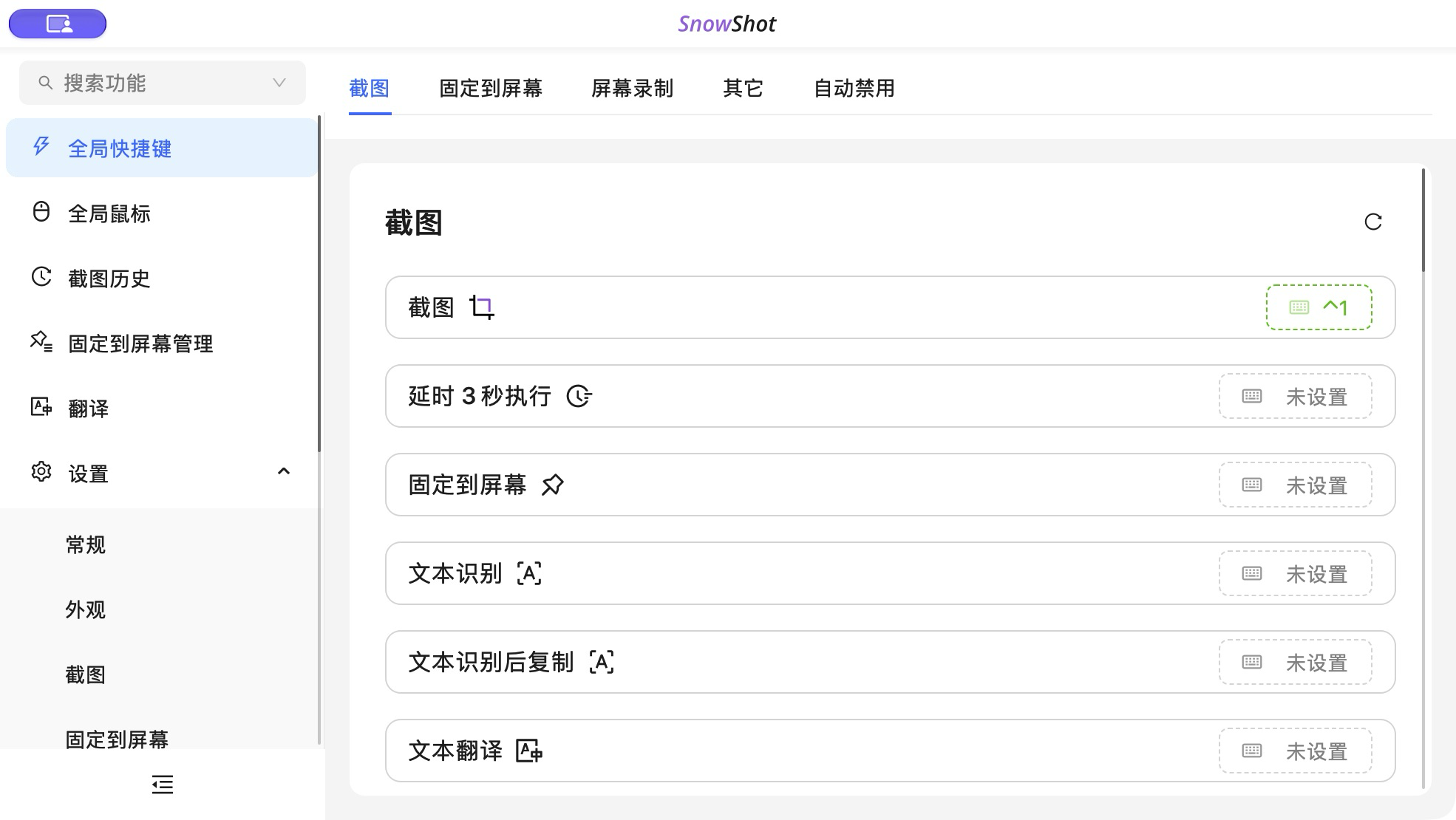
- 启动 Snow Shot,按截图快捷键。新配置默认 Windows 为 F1、macOS 为 Control+1;部分键盘需要 Fn+F1。
- 把指针放在目标区域左上角,按住左键拖到右下角后松开。明亮区域是保留范围,旁边出现截图工具栏。
- 范围不对时切换到移动,拖选区内部改位置,拖边框或角点改大小。
加上说明并修正
- 在工具栏选择箭头,从说明位置拖向要指出的目标。
- 选择文本,在画面中单击并输入简短说明,按 Esc 结束输入。
- 画错可点撤销;要移动标注时切换到选择元素,选中后拖动。移动选区和移动标注使用不同工具。
选择结果去向
- 复制到剪贴板:到聊天、文档或设计工具中直接粘贴。
- 保存为文件:选择目录和格式后保存。
- 固定到屏幕:把结果变成悬浮贴图,继续参考。
- 不需要这次结果时按 Esc 取消;已经完成的标注可撤销。
第一次使用排查
按快捷键没有反应,先在主窗口的全局快捷键页确认“截图”动作的按键和注册状态;macOS 截图黑屏或无法操作时,检查屏幕录制等权限。