
区域截图与智能框选
区域截图是最常用的入口:拖出一个矩形范围,再用智能框选吸附窗口或窗口内的子元素。确认范围后可以复制、保存、贴图或重新截图。
从区域截图开始
- 把目标内容显示完整,按截图快捷键,默认 Windows 为 F1、macOS 为 Control+1。
- 在内容一角按住左键,拖到对角。拖动时检查尺寸和明亮范围,松开后出现截图工具栏。
- 需要改位置时切到移动拖动;需要改大小时拖边框或角点。
- 确认边缘没有截断文字,再复制到剪贴板或保存为文件。
智能框选
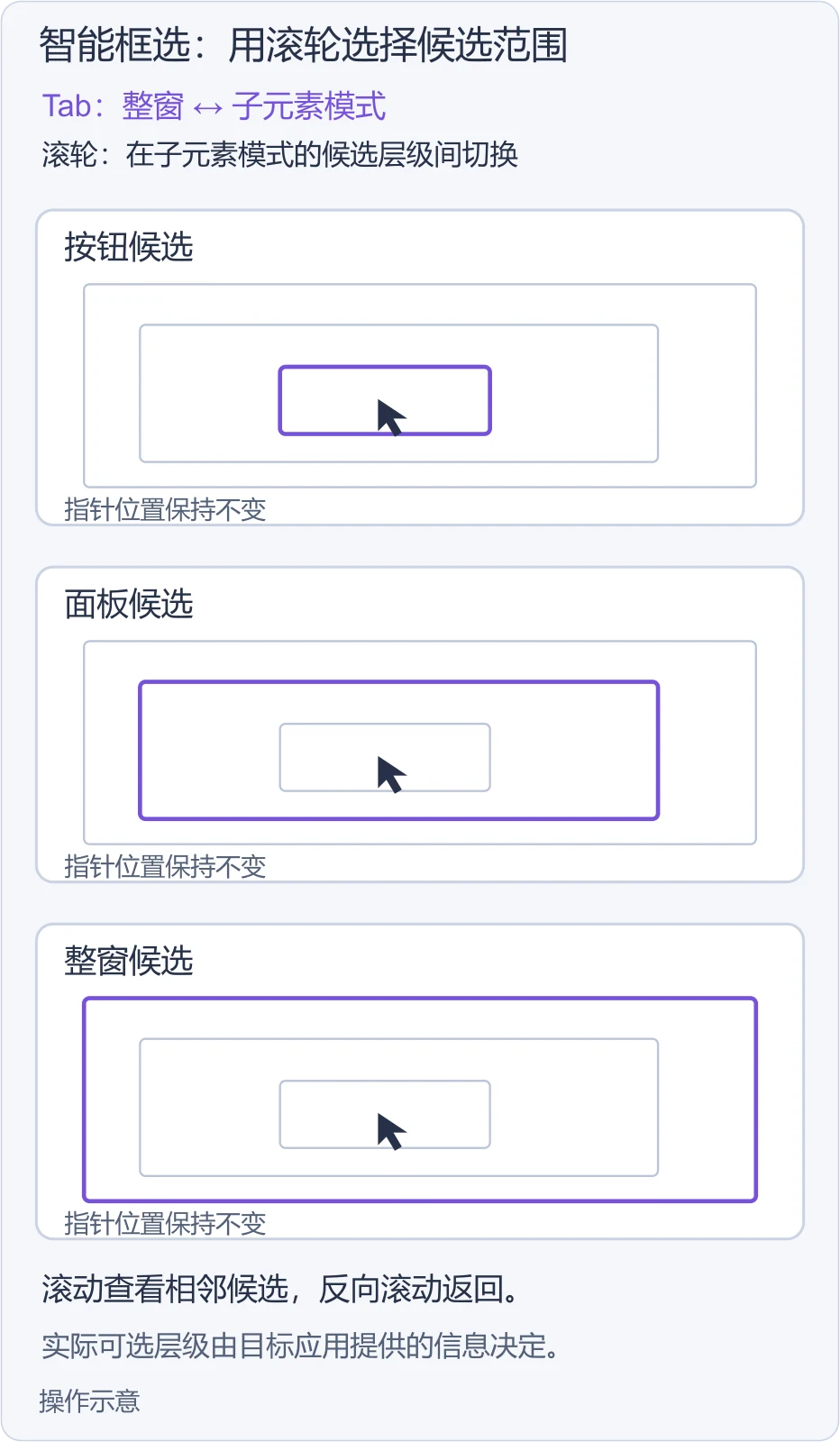
在设置 → 截图 → 操作方式中,智能框选可选“窗口子元素”“窗口”或“禁用”。需要整窗时选窗口;需要按钮、面板等更细边界时选子元素;不想吸附时禁用后手工拖动。
常用操作设置
- 双击与中键:可绑定复制、保存、快速保存、贴图、文本识别或取消截图。默认双击复制、中键贴图;修改后先用小范围试用。
- 快速修改选区:开启后,非移动工具下也能从边缘调整范围;担心误拖时可关闭。
- 声音通知:分别控制直接捕获时的快门声和截图开始时的提示声。
- 退出确认:开启后,用快捷键取消截图前会先要求确认,减少误退。
常见问题
- 选区与预期不符:先确认当前工具,移动选区和移动标注是两套操作。
- 复制后图片不完整:检查是否在松开鼠标前就执行了输出动作。
- 多显示器下选错屏幕:先把目标窗口移到当前屏幕,再开始截图。