
多区域截图与区域组合
一次截图可以保留多块分散内容,再把它们整理成紧凑布局。适合从同一页面摘取多个按钮、段落或表格区域,并排除中间不需要的部分。
添加与减去区域
- 按截图快捷键框选第一块内容,切换到移动,样式条会出现区域增加、减少和形状选择。
- 点击添加截图区域并选择矩形,框出第二块内容。
- 需要排除某块时选择减少区域,再框出要挖掉的范围。
- 折线或曲线区域需要逐点单击后闭合;自由绘制按住拖动后松开。
移动与快速复制区域
- 指针放在某个保留区域内部拖动,可单独调整该块位置。
- 按住默认 Space 拖动,可移动整组选区。
- 需要相同大小的区域时,复制当前区域后再移动。
紧凑布局、间距与背景
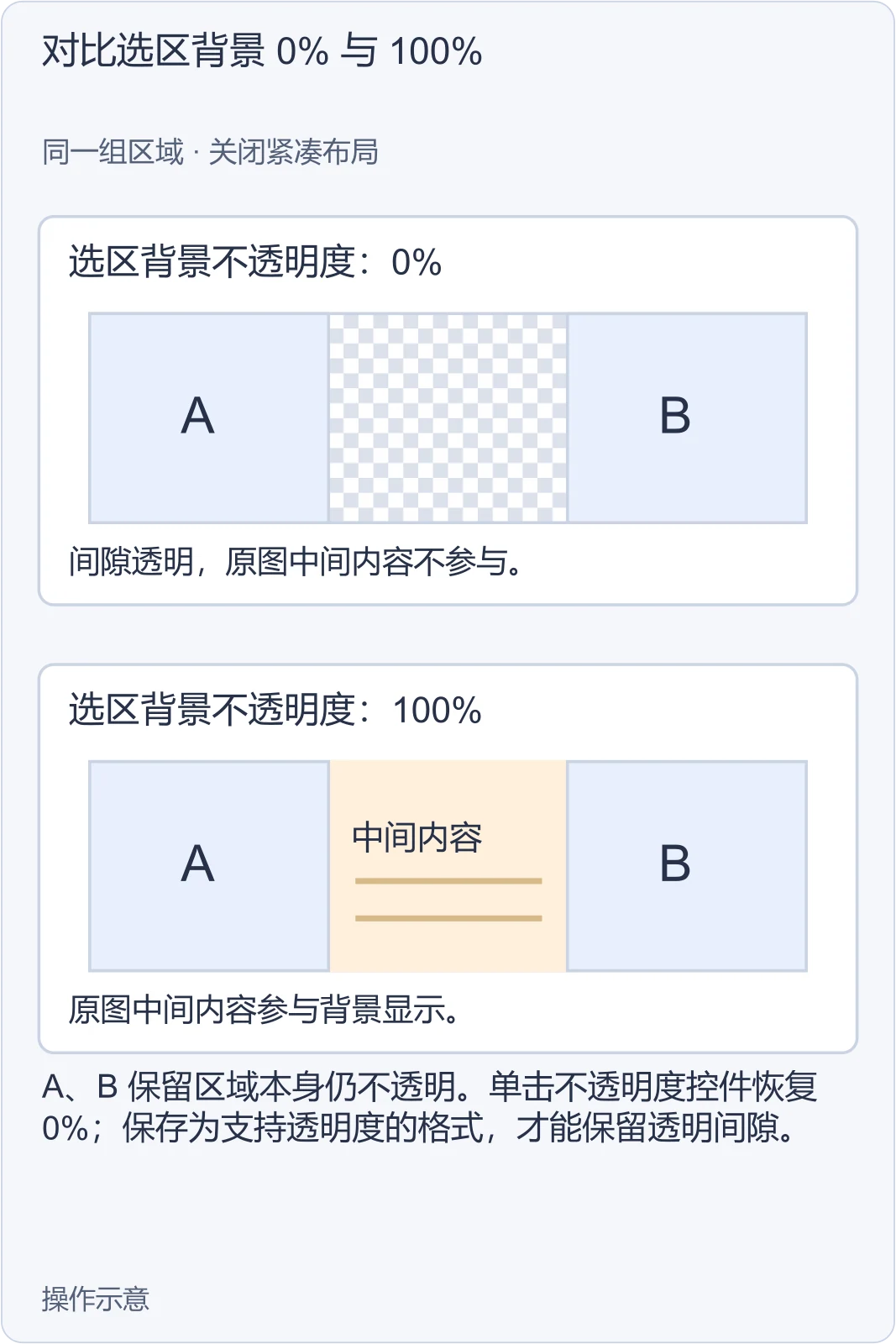
多个区域可以按紧凑布局排列,并设置区域间距和背景透明度。背景不透明度为 0 时,区域之间是透明的;为 100% 时会带入原画面背景。
输出前检查
- 确认每块区域的边缘没有截断文字或按钮。
- 检查区域顺序和间距是否会影响阅读。
- 需要透明背景时使用 PNG 或 WebP,并确认目标应用支持透明。