
屏幕取色与颜色格式
截图状态可以直接读取屏幕像素颜色,并复制为 HEX、RGB 或 HSL。标注画布中也能从已有图片取色,用于统一箭头、文字和图形的配色。
读取并复制一个像素的颜色
- 按截图快捷键进入截图,保持移动工具,把指针移到目标位置。
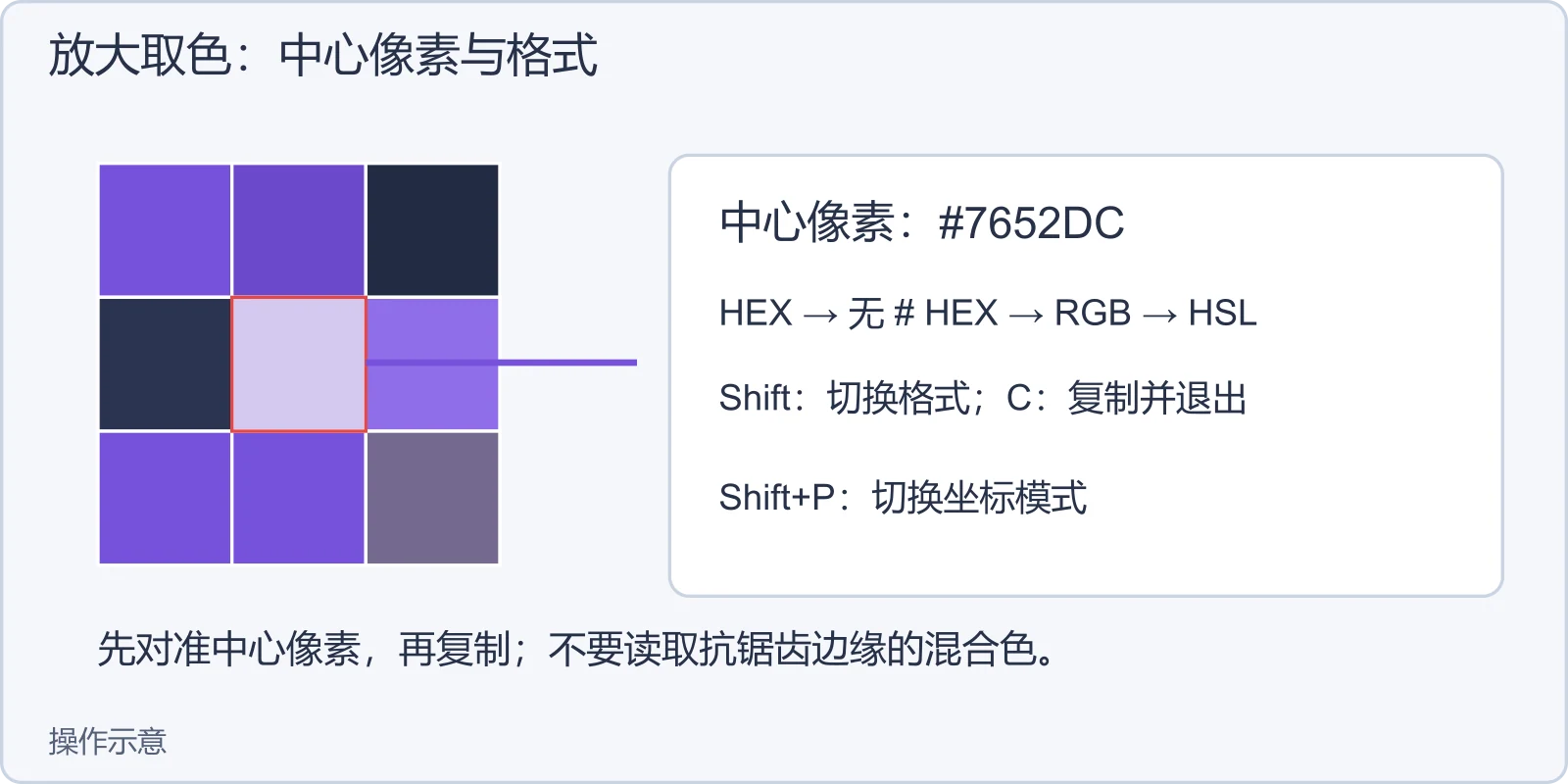
- 观察指针附近的放大网格,确认中心落在目标色块内。文字和圆角边缘可能是抗锯齿混合色。
- 单独按 Shift,在带 # 的 HEX、不带 # 的 HEX、RGB 和 HSL 之间切换。
- 按默认 C 复制颜色,颜色值写入剪贴板并退出截图。
精确移动与坐标
放大的取色提示旁会显示指针坐标。需要定位到具体像素时,用方向键微调,或参考窗口坐标。多显示器环境下先确认指针位于目标屏幕。
从编辑画布取色
- 切换到要修改的绘图工具,选中已有对象或准备新建对象。
- 打开颜色控件,选择“从画布拾取颜色”。
- 在画布目标位置单击,颜色会返回样式控件。
- 已有对象需要保持选中才会更新;没有选中对象时,新颜色用于之后创建的标注。
颜色不符合预期
- 确认读取的是中心像素,而不是放大镜边缘。
- 透明或半透明区域会与背景混合,取到的是混合后的颜色。
- 显示器色彩配置与目标应用不同,粘贴后可能有轻微差异。