
对话气泡与思考气泡
对话气泡适合给截图加带指向的说明,思考气泡用于表达推测、计划或内心活动。两者都可以调整主体形状、尾巴、文字和背景。
创建一个带指向的说明
- 截图框选完成后,在主工具条点击对话气泡。
- 在样式条选择主体形状,设置描边和填充颜色。
- 在空白位置拖出主体范围,松开后出现带尾巴的气泡。
- 在文字输入区填写说明,按 Esc 提交。
主体形状与思考气泡
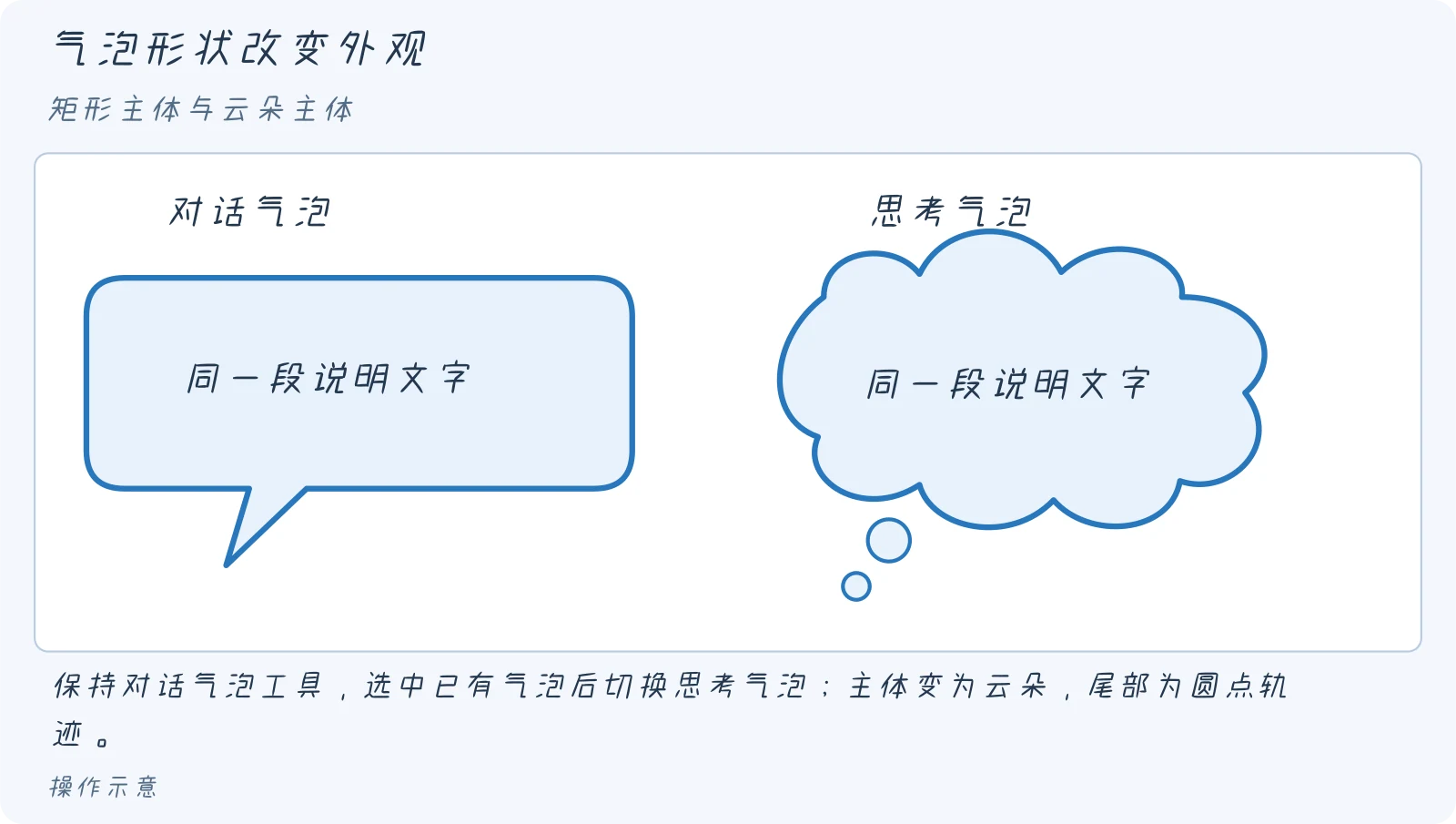
对话气泡通常使用圆角矩形或椭圆,尾巴指向说话对象;思考气泡使用云朵状轮廓,尾部由一串圆点构成。根据语气选择,不要把思考气泡用于直接引用。
调整尾巴
切换到选择元素,选中气泡后拖动尾巴尖端控制点,让它指向需要说明的位置。尾巴不要压住关键内容,也不要指向错误对象。
修改文字与样式
双击或重新进入文字编辑可以修改内容。字体、字号、对齐、背景、描边和圆角在样式条中调整;文字较长时先调整气泡宽度,避免溢出。
取消和修正
画错可撤销,或选中气泡后删除。取消选中再检查整体效果,确认尾巴和文字都清楚后再复制或保存。