
箭头
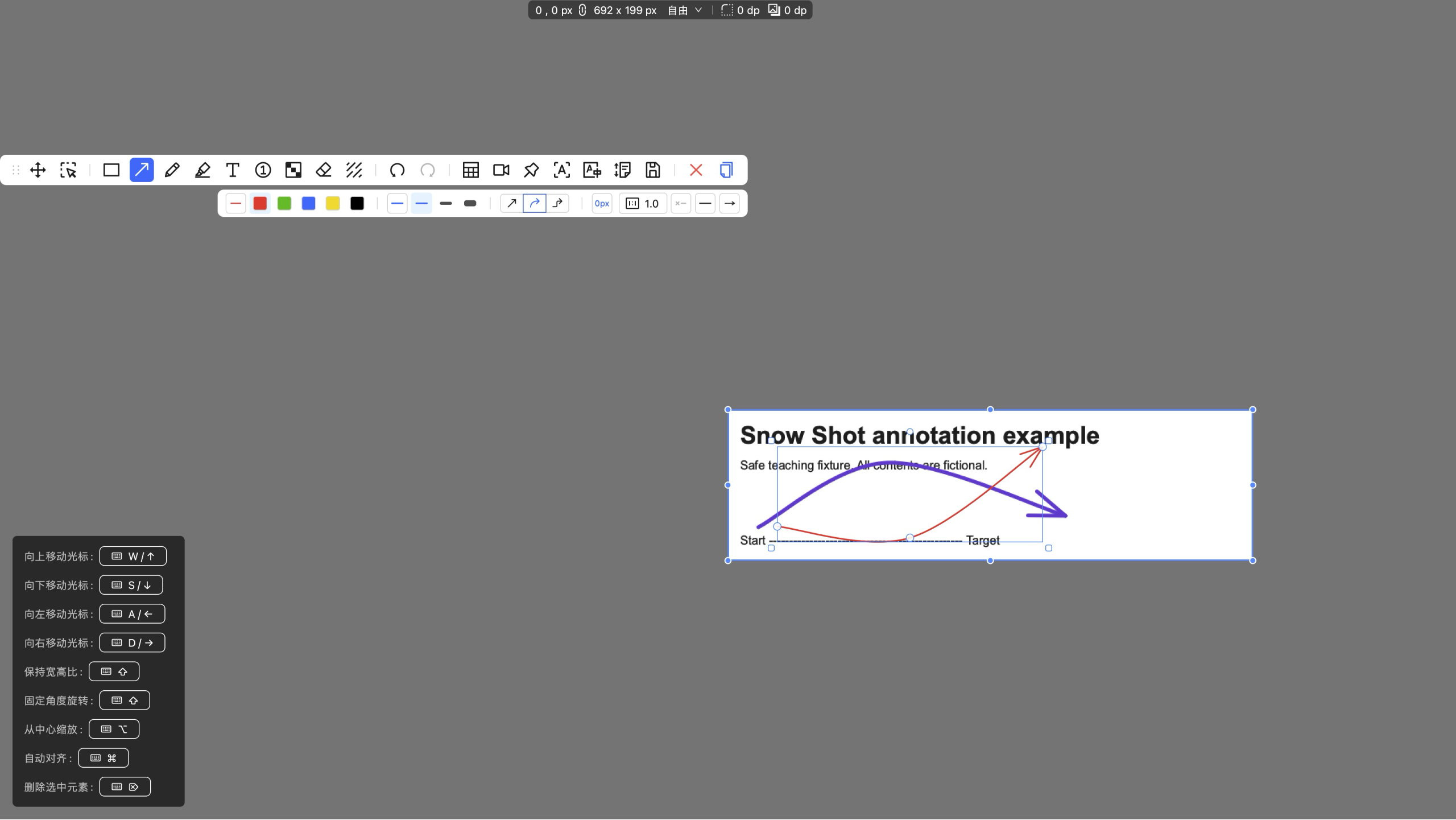
箭头用于指出问题、表示方向和连接两个对象。支持直线、曲线和多点路径,两端符号、箭杆比例、线型和轮廓都可以单独设置。
先完成一支箭头
- 在截图工具条点击箭头,在样式条选择直线箭头。
- 选择与背景有反差的颜色和合适线宽。
- 在起点按住左键拖到目标位置,松开后完成。
- 需要修正时切换到选择元素,选中箭头后拖动端点或控制柄。
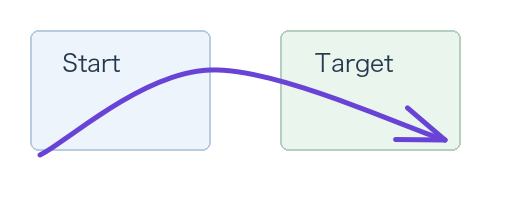
三种路径怎么选
- 直线箭头:最快,适合直接指向。
- 曲线箭头:绕过其他内容,适合复杂画面。
- 多点路径:连续单击固定拐点,双击或右键结束。右键只保留已单击固定的点。
起点、终点和箭杆
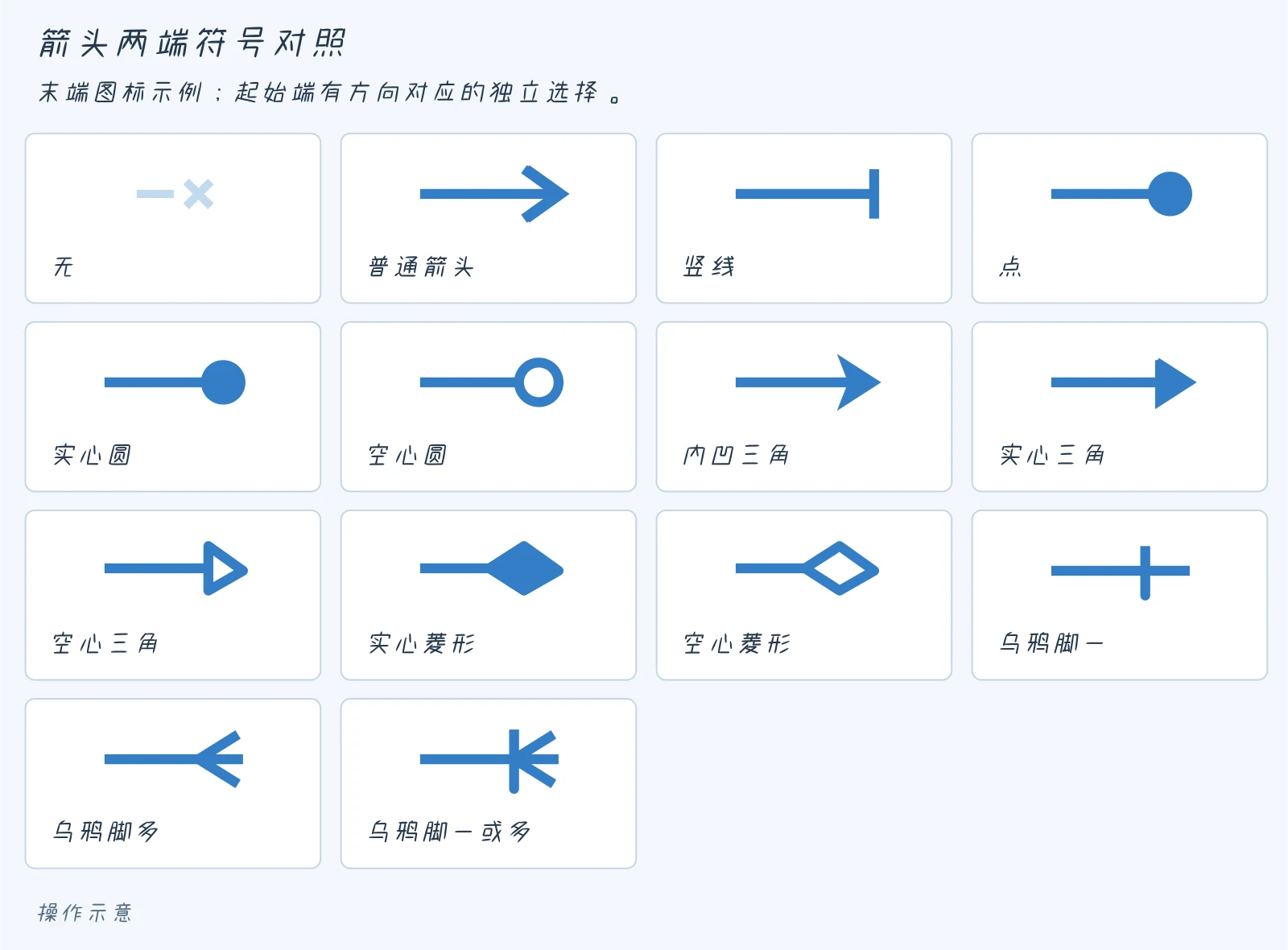
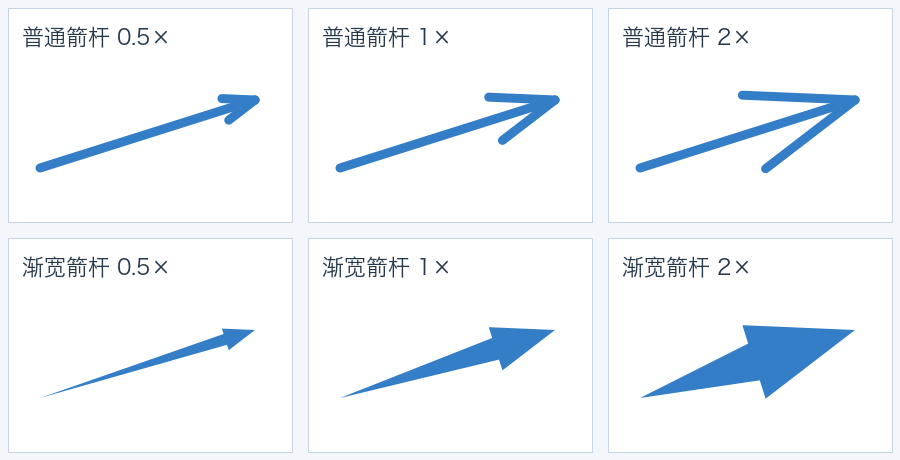
起点端和终点端可以分别选择符号,包括普通箭头、竖线、圆点、三角、菱形和乌鸦脚等。箭杆可以设置普通或渐宽,端点比例影响尾部与头部的粗细关系。
颜色、线型与轮廓
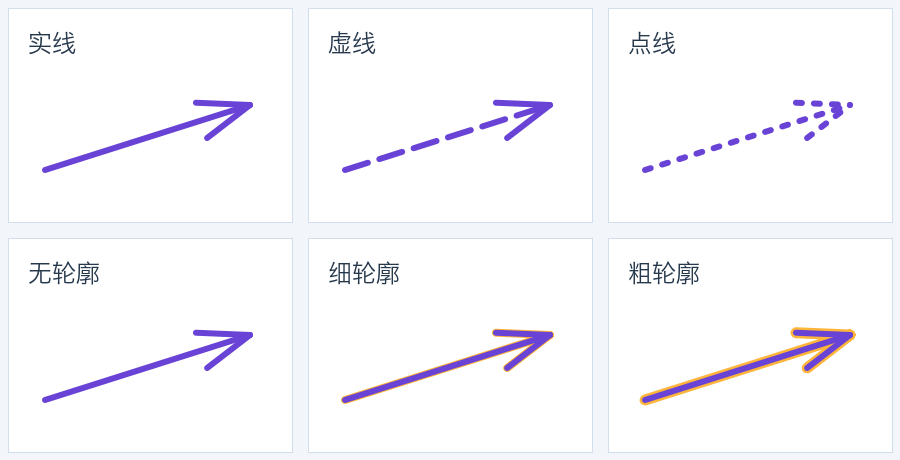
实线、虚线、点线用于区分关系;轮廓宽度和轮廓颜色能让箭头从复杂背景中分离。轮廓为 0 时不绘制。
画完后继续编辑
选中箭头后可移动端点、改变路径、调整文字说明。把箭头连接到图形时,移动图形后连线会跟随,适合画关系图。
取消、撤销和输出
未完成的路径可以切换工具放弃,或用撤销回退。Esc 在截图中通常取消整次截图,在图像编辑器中可丢弃当前路径;按前先确认当前状态。
常见问题
- 箭头太细看不清:增加线宽或加轮廓。
- 箭头遮住文字:改变路径或降低不透明度。
- 误连到其他地方:选中后拖端点重新定位。