
图片分割与手动切线
图像分割把一张长图切成多张,适合长文章、聊天记录和需要分页的图片。可以按数量、尺寸或内容智能分割,也可以用标尺手动调整切线。
导入并建立分割
- 在主窗口搜索“分割选中的图像”,执行动作打开图像分割。
- 点击选择图像或拖入一张图片;每个窗口只处理一张图。
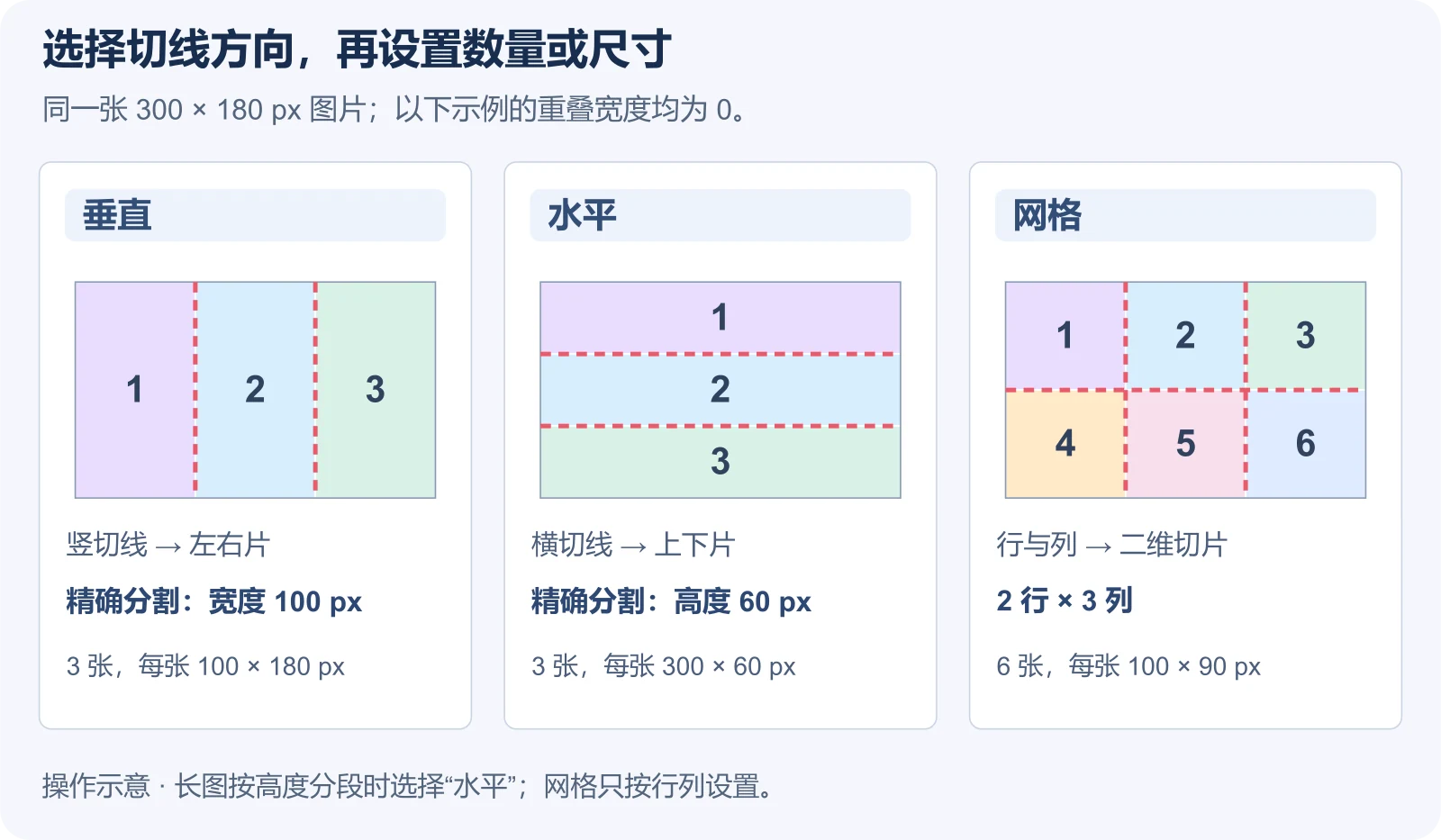
- 在分割方向选择垂直、水平或网格。长文章通常先选水平,再沿空白行分段。
- 垂直或水平下选择智能分割、均等分割或精确分割;网格直接按行数和列数均分。
- 放大检查切线是否穿过正文或关键对象,点击全部保存。
从剪贴板导入或替换
复制图片后,在窗口内粘贴。已有图片时会询问是否替换;取消保留原图和当前切线,确认替换会载入新图并清除旧切线历史。需要旧结果时先保存。
按数量、尺寸或内容分割
- 智能分割:寻找适合断开的内容边界,完成后出现预览线。
- 均等分割:按数量平均切开,适合尺寸一致的卡片。
- 精确分割:按指定尺寸或位置切分。
用标尺修正切线
在上方标尺单击添加竖切线,在左侧标尺单击添加横切线。拖动切线调整位置;选中后按 Delete 或 Backspace 删除。中键拖动平移,滚轮缩放,看不清整体时点击适应画布。
重叠宽度与撤销
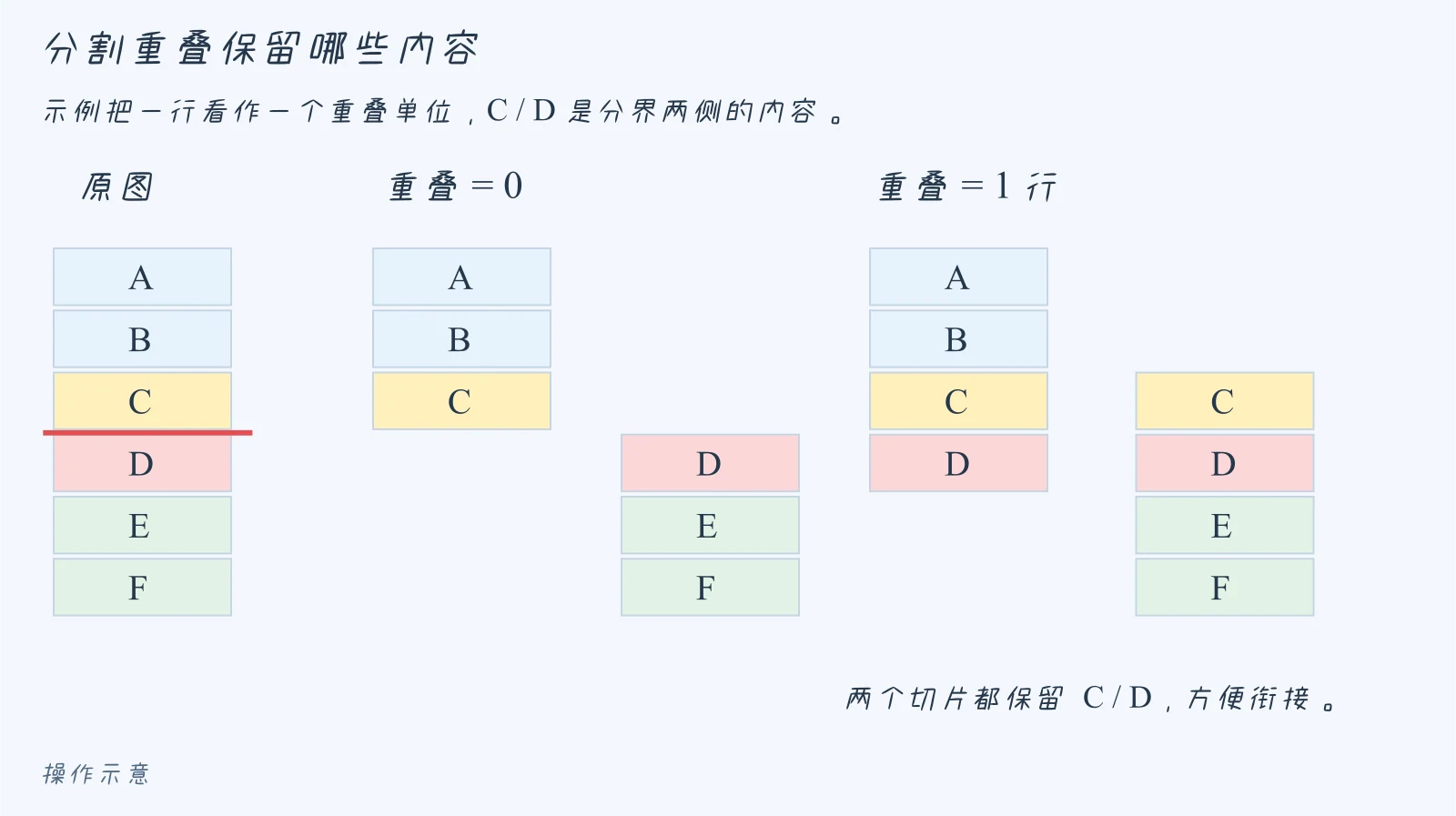
设置切片重叠可以让相邻图片保留边界两侧的内容,便于阅读接缝。重叠过大则重复内容增多,按用途取舍;调整后可撤销。
保存与转 PDF
点击全部保存,选择目标文件夹并等待逐张写入。需要重新排版时,可把切片转入 PDF 模式继续处理。保存后打开几张检查切线位置和顺序。