
图片转 PDF 与纸张排版
图像拼接窗口可以切换为 PDF 文档模式,把多张图片按页或模板排到纸张上。适合把截图、证件照或卡片整理成可打印的 PDF。
从图片进入 PDF 模式
- 打开图像拼接,添加图片并等待加载。
- 把图像类型从静态图像切换为 PDF 文档,预览和设置会切换为纸张排版。
- 选择分页拼接或模板拼接。
- 设置纸张大小、方向和页边距,检查页数与每张图的位置。
分页拼接与模板拼接
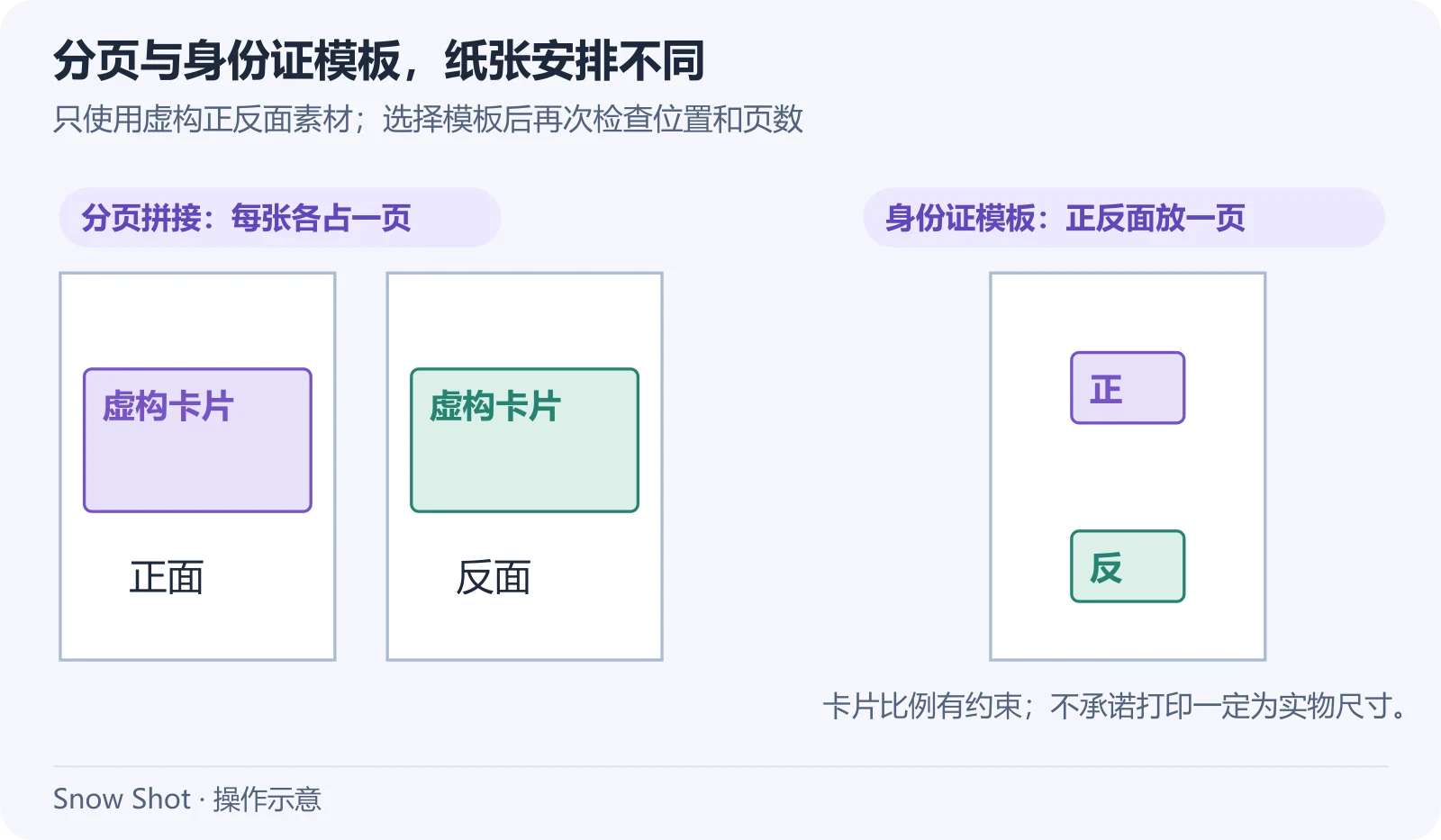
分页拼接通常一张图占一页;模板拼接按预设区域安排多张图,例如同一张纸上放两个卡片区域。选择后对照预览确认没有图片被裁切。
纸张、方向与边距
纸张大小应与最终打印设备匹配,方向决定横向或纵向,页边距影响可打印范围。边距过小可能被打印机裁掉,过大则浪费空间。
调整页内图片
选中页内图片后可移动、缩放或旋转。需要查看原图时使用预览原图并返回;调整后确认图片没有被页边界截断。
合并或逐页导出
- 合并导出:所有页面写入同一个 PDF,适合连续资料。
- 逐页导出:每页单独保存为 PDF,适合分发独立页面。
- PDF 模式不提供底部复制按钮;导出完成后打开文件检查页序和清晰度。