
文本识别与结果整理
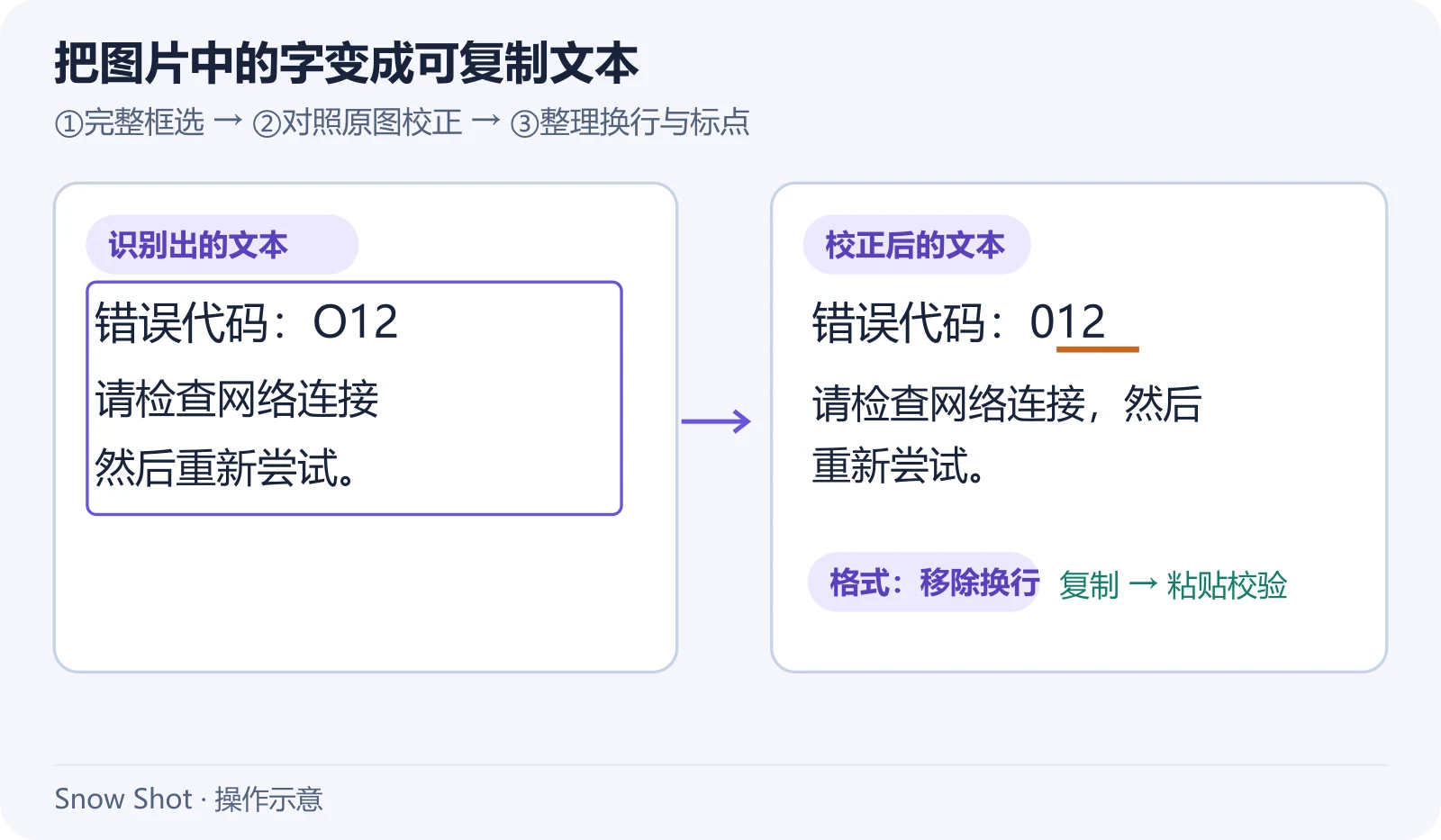
文本识别从截图或已有图片中提取可复制文字,使用本地 OCR 组件。识别结果可以校对、调整标点和换行,再复制或保存为 TXT。
提取一段文字
- 让待识别内容完整显示,按截图快捷键并在文字外围拖出选区,保留完整行。
- 在选区工具栏点击文本识别。首次使用会准备组件,保持联网等待完成。
- 结果出现后对照原图检查,再复制到目标应用。
识别已有图片并保存文字
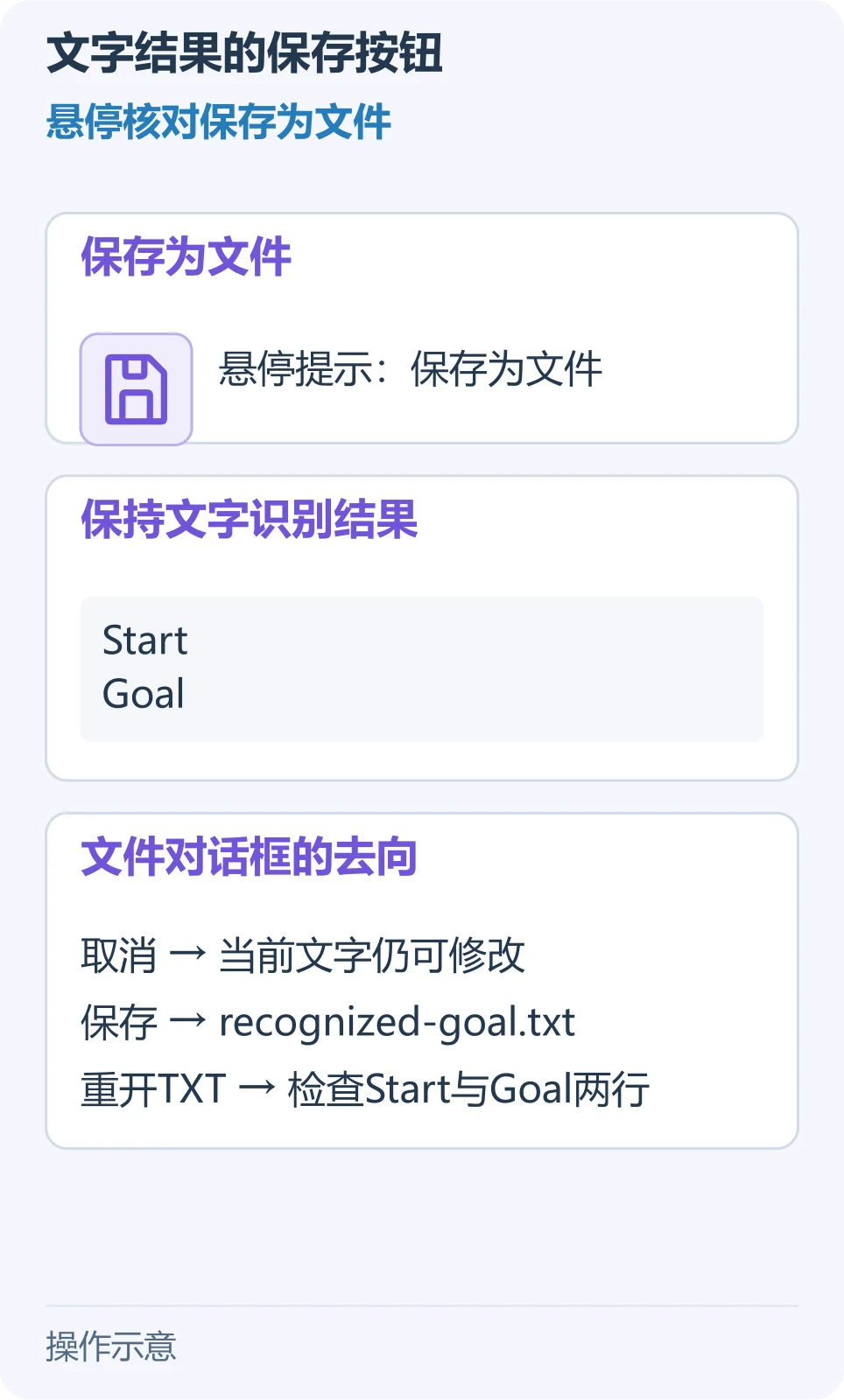
在图像编辑窗口打开图片,点击文本识别。macOS 也可在画布获得焦点时按 Command+D。结果进入可编辑状态后,使用保存为文件输出 TXT;保存的是文字,不是原图。
校对与编辑
在结果中选中错误字词并输入正确内容。撤销和重做只作用于当前识别结果,不会修改屏幕原文。重置会恢复本次最初识别文字,但不会重新识别图片。
调整格式与标点
可整理换行、空格和标点。识别结果中的局部选择只影响复制范围;保存 TXT 时始终写入完整当前结果。
复制文字与保存图片
需要片段时选中后复制;需要全文时先取消局部选择,再用工具栏复制。需要原图时退出文字结果模式,按普通截图输出图片。
识别文字的背景与高亮
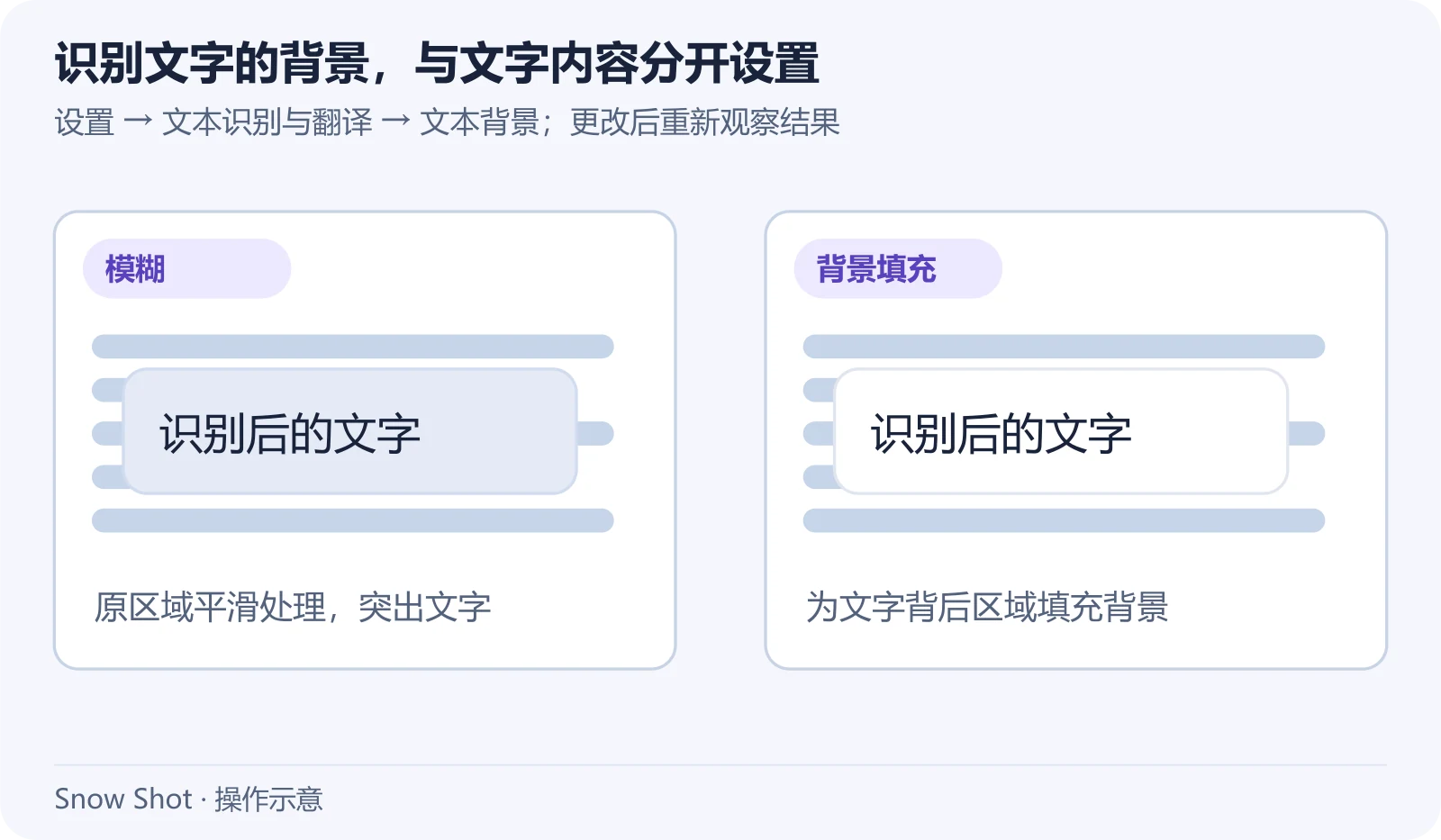
填充样式可选模糊或背景填充,决定文字后面区域的处理方式;显示文本高亮会在结果周围增加遮罩。它们用于显示,不是标注滤镜。
文本识别后自动执行
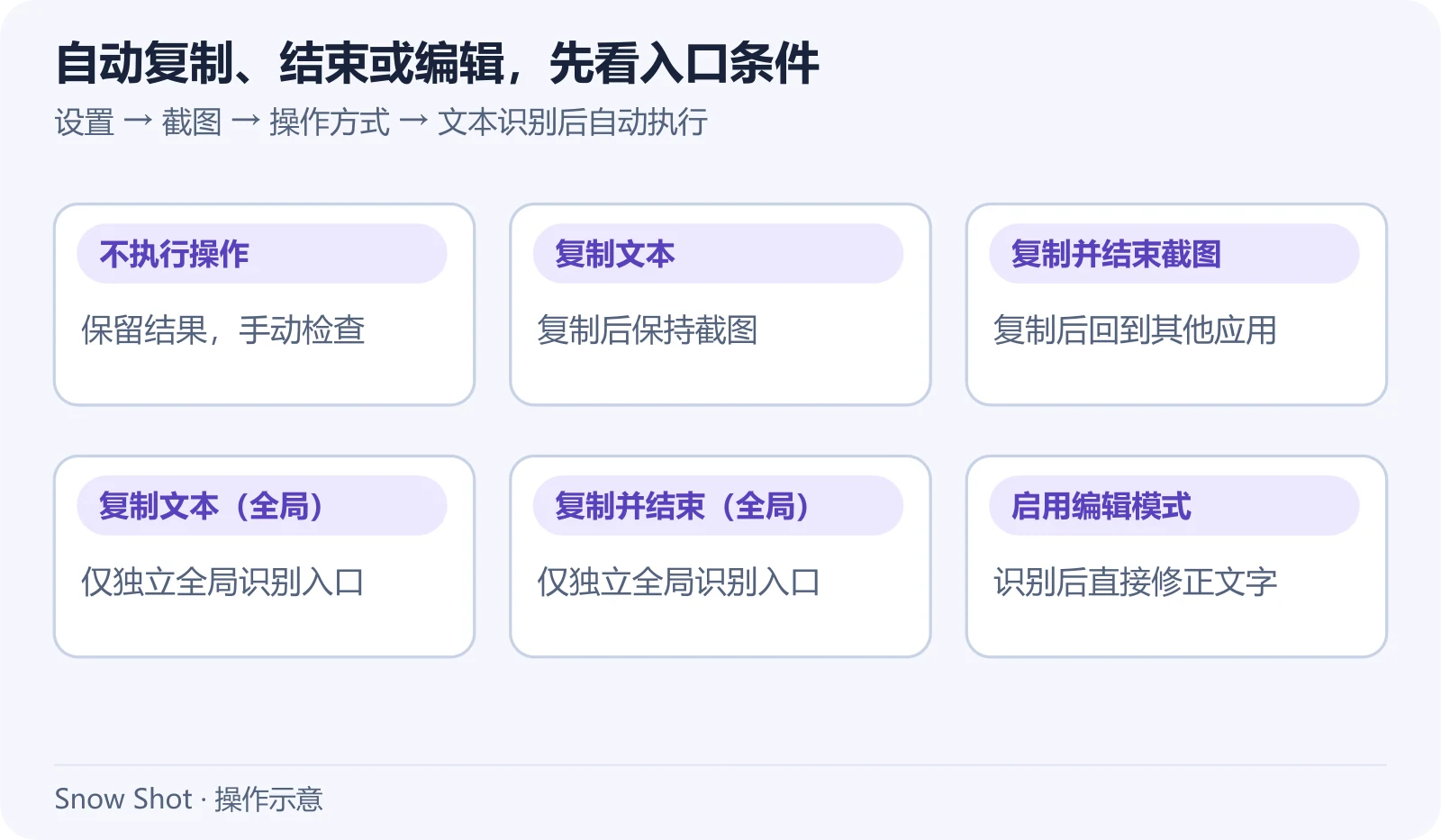
普通入口和全局识别入口可以分别配置识别后的自动行为,例如复制并结束截图。自动执行不会跳过校对,重要内容仍应检查。
遇到问题时
- 识别为空:放大原应用或缩小选区,确保文字清晰且未被截断。
- 组件准备失败:检查网络后重试。
- 结果错字多:改用更合适的 OCR 模型,或提高原图清晰度。