
图片与剪贴板贴图
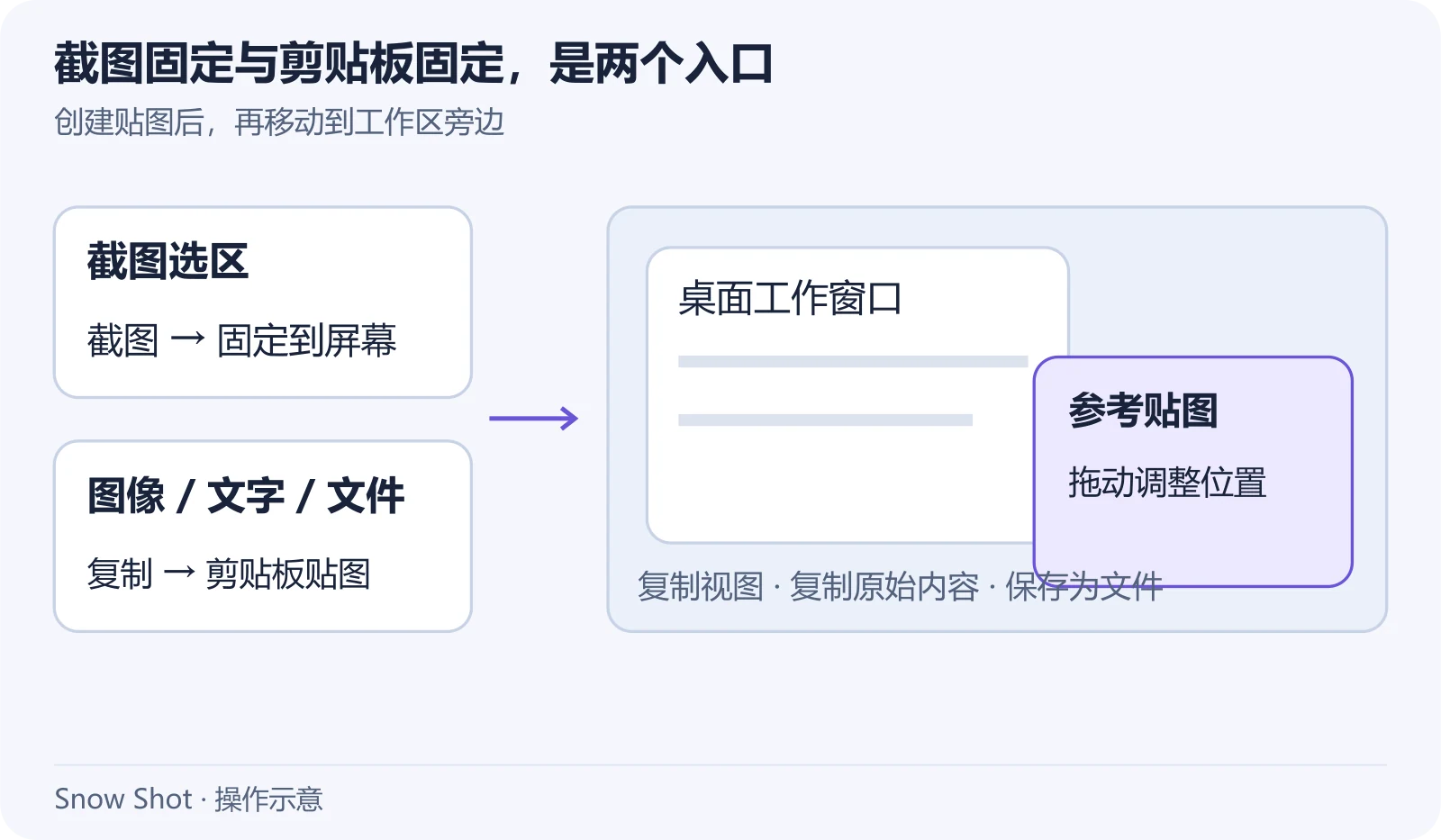
贴图把截图、图片或剪贴板内容固定在桌面最上层,方便对照资料。贴图是独立窗口,可以移动、缩放、复制、保存,也可以继续编辑或分割。
创建第一张贴图
- 按截图快捷键框选要保留的资料,先完成遮挡或标注。
- 在截图工具栏点击固定到屏幕,截图会话结束,选区变成贴图窗口。
- 拖动内容区移动窗口,拖边缘或角点缩放。
从剪贴板与文件开始
复制图片后,用剪贴板贴图快捷键创建。也可以在贴图右键菜单中加载新内容,用图像文件替换当前内容。替换前确认旧内容已保存。
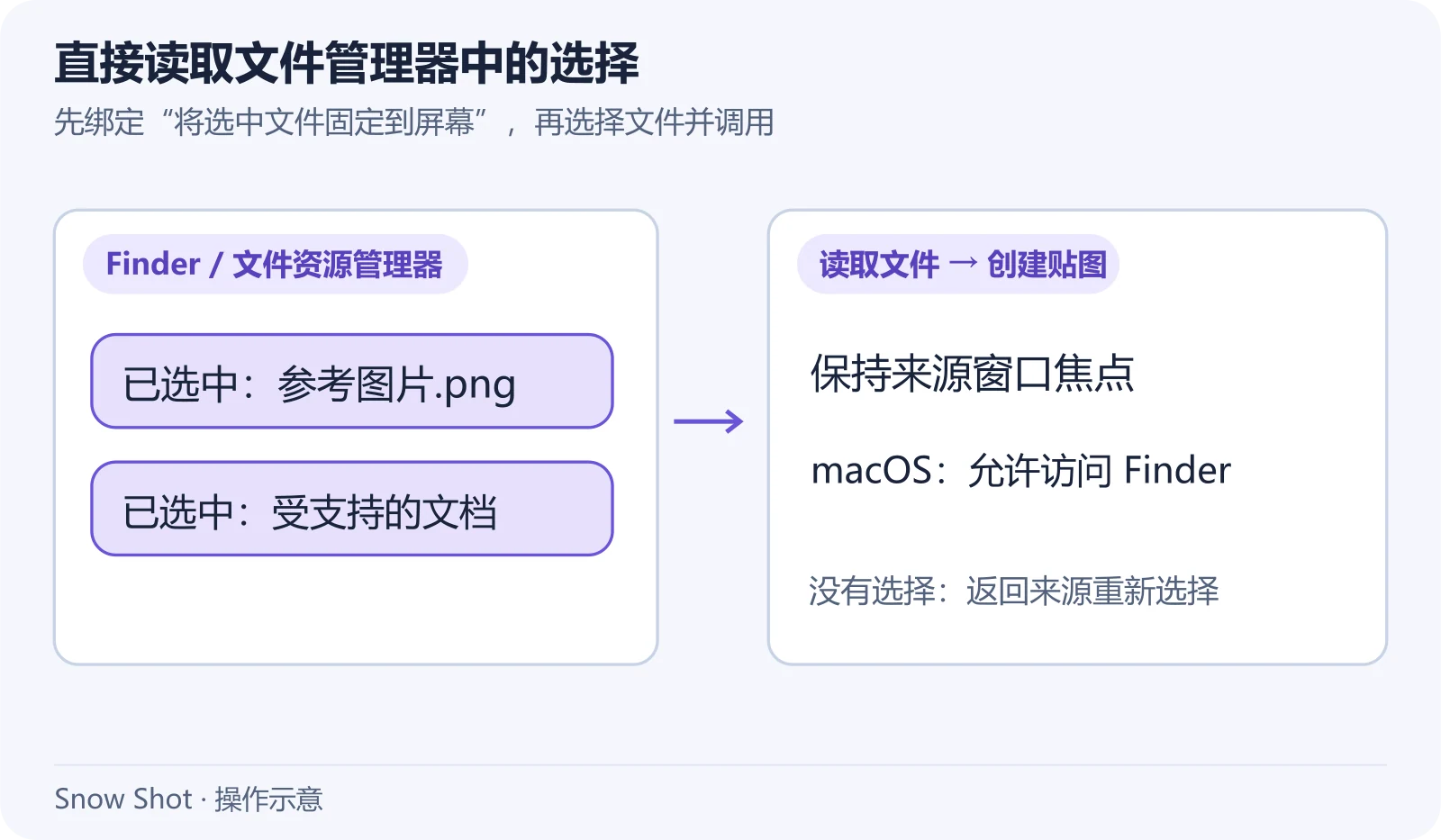
将选中文件固定到屏幕
先在全局快捷键中为“将选中文件固定到屏幕”绑定组合。在文件管理器中选中受支持文件并保持焦点,再触发动作。macOS 提示访问 Finder 被拒绝时,到系统设置的自动化中允许 Snow Shot 访问 Finder。
从图像编辑窗口固定
在图像编辑窗口打开图片、完成标注后,点击固定到屏幕。需要保留文件时再从贴图保存;载入图片不会覆盖原文件。
截图固定后的复制与编辑
贴图可以复制当前内容、保存为文件,或进入图像编辑继续处理。复制的是当前视图,不是原始文件;需要原图时从来源重新导出。
替换当前内容
右键菜单可选择图像文件或剪贴板替换。替换会改变当前贴图内容,不会自动保留旧版本。
复制保存与关闭
复制到剪贴板适合快速粘贴;保存为文件适合长期保留。关闭贴图只是隐藏窗口,需要恢复时从贴图管理查找。
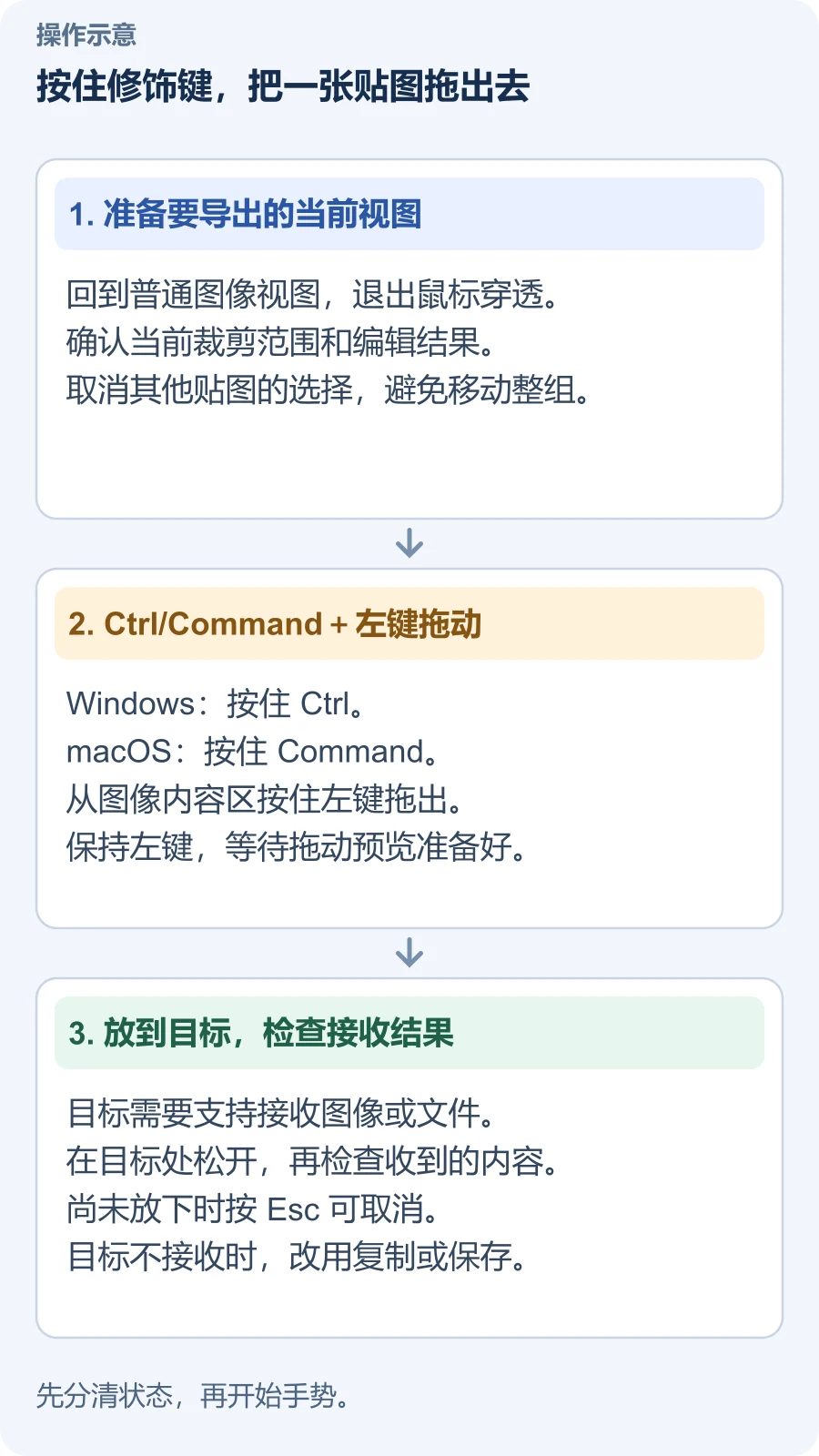
直接拖到其他应用
按住 Ctrl(macOS 为 Command),从图像内容区拖向能接收图像或文件的应用。避开边缘手柄和窗口按钮;拖动中按 Esc 可取消。
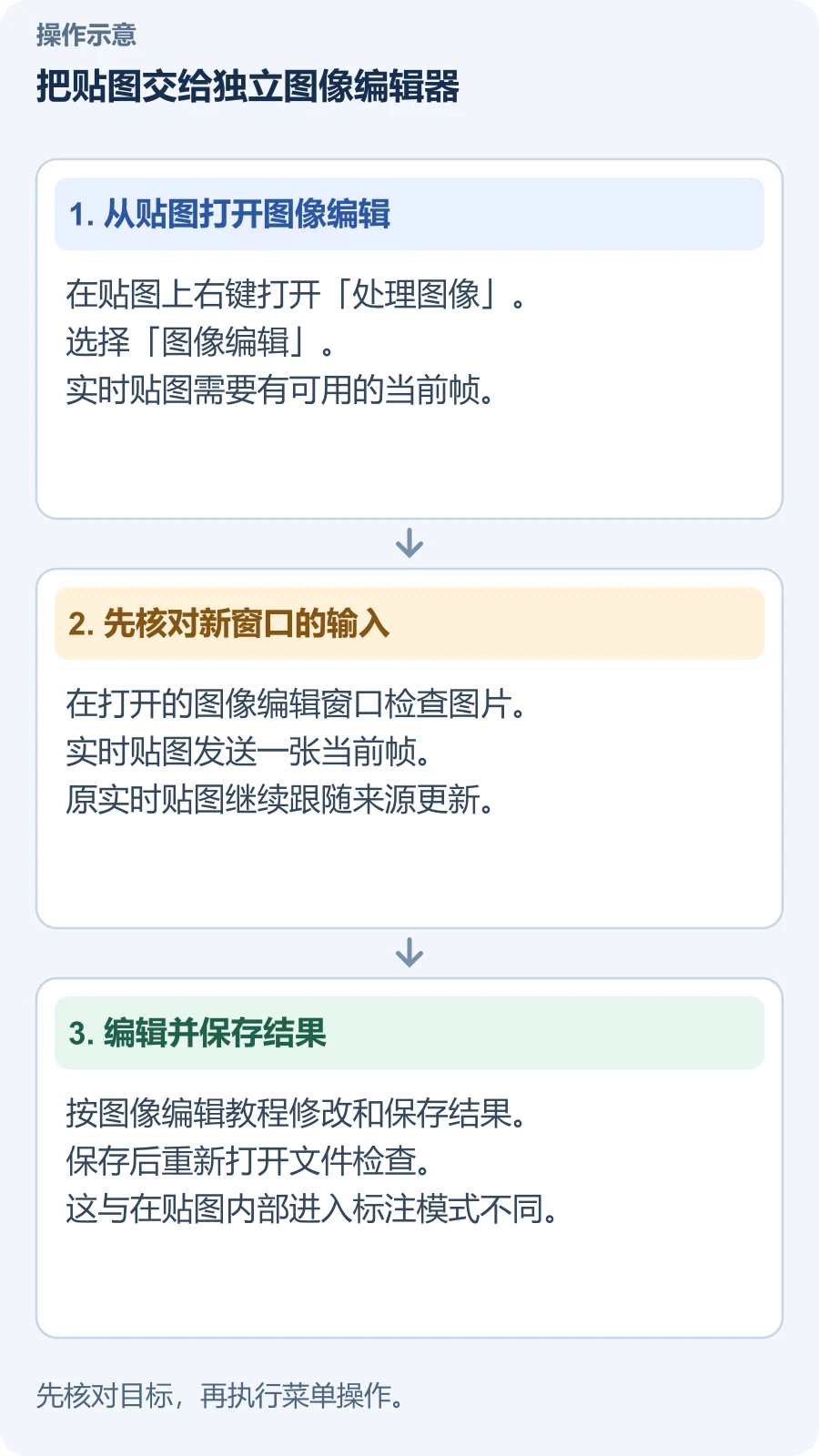
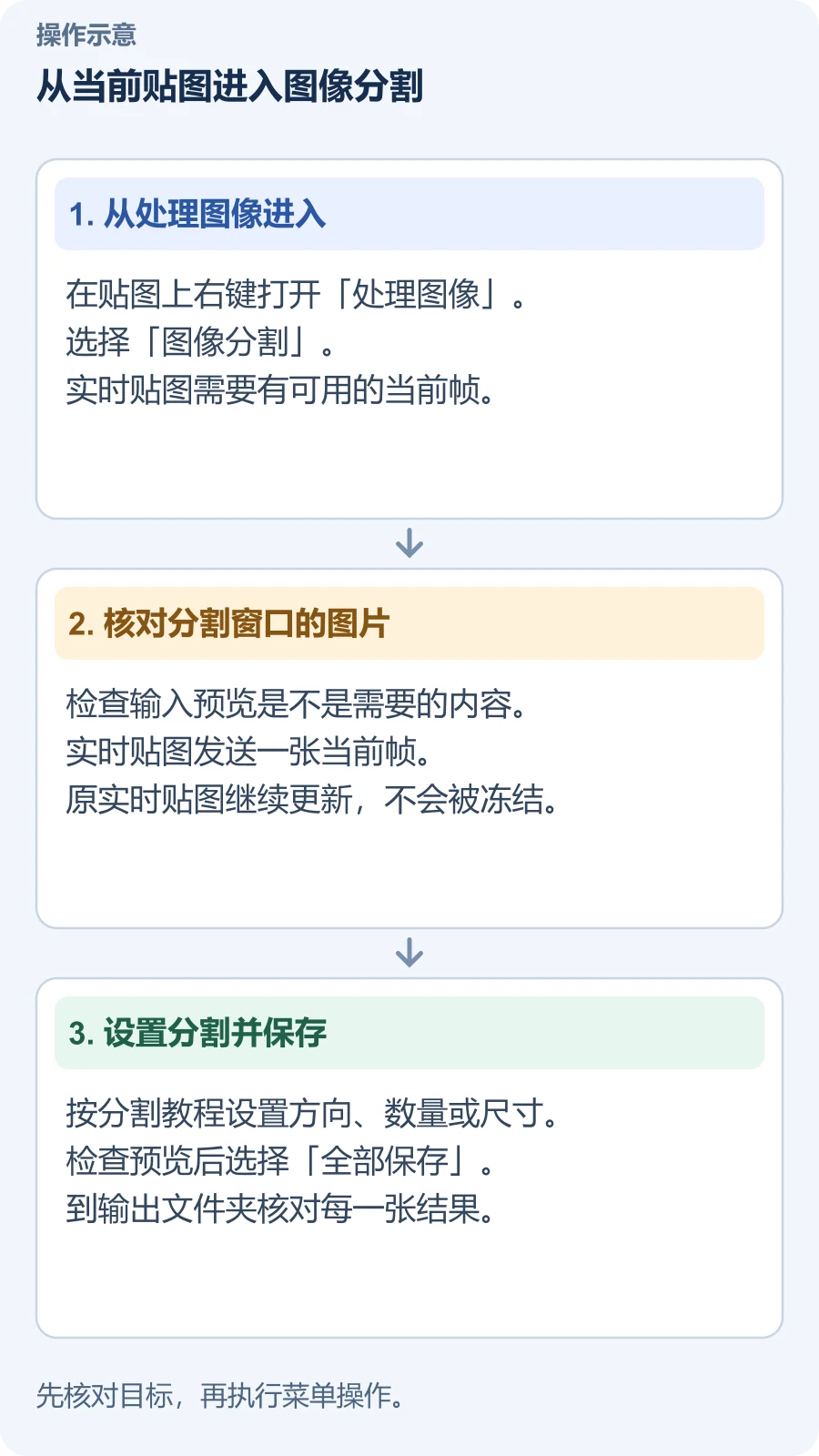
继续编辑或分割当前贴图
从贴图菜单进入图像编辑或图像分割,检查输入后保存结果。处理的是当前贴图内容,不会修改原始来源文件。
重复内容与入口设置
可以设置重复内容时新建贴图、复用已有窗口或提示。入口和默认行为在固定到屏幕设置中调整;修改后先用一张测试图确认。