贴图变换与裁剪
贴图可以缩放、调整不透明度、旋转和翻转,也可以通过右键拖动收窄显示范围并应用裁剪。合理使用鼠标穿透、锁定和缩略图能减少遮挡与误操作。
缩放与定位
拖贴图边缘或角点缩放;右键菜单中的缩放可按比例调整。移动时避开边缘手柄和窗口按钮,避免误缩放。
半透明与旋转翻转
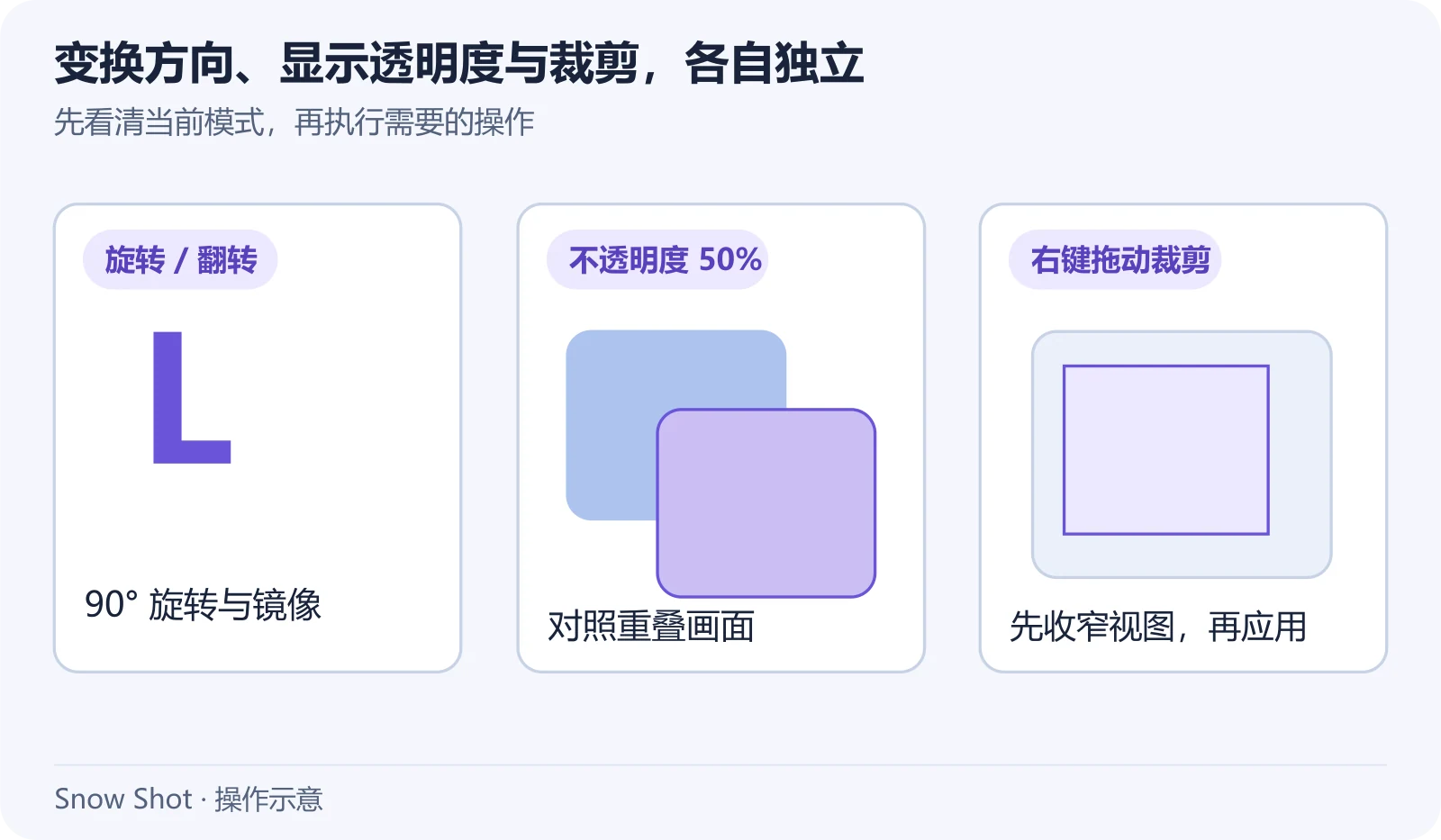
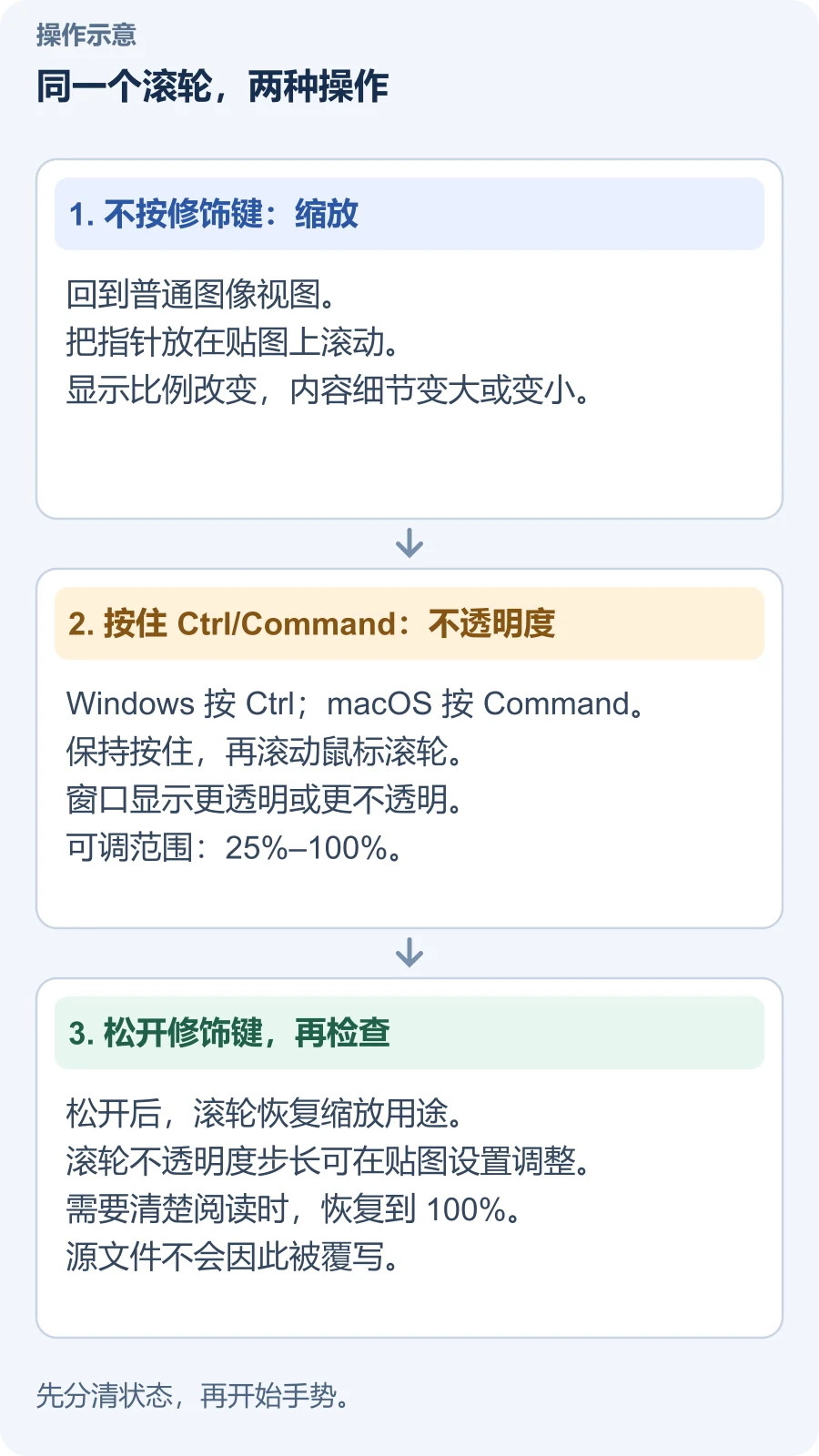
按住 Ctrl(macOS 为 Command)滚动滚轮调整不透明度,松开修饰键后滚轮恢复缩放。旋转和翻转可从右键菜单选择;文字翻转后会镜像,确认可读性。
裁剪贴图
- 退出标注、文字识别、锁定、鼠标穿透等状态,回到普通贴图。
- 在图像内部按住右键,从保留范围的一角拖到对角。
- 松开后窗口收窄到所选范围;过小的拖动会按右键菜单处理。
- 确认后右键选择应用裁剪。应用前先复制或另存原始内容。
边框与阴影
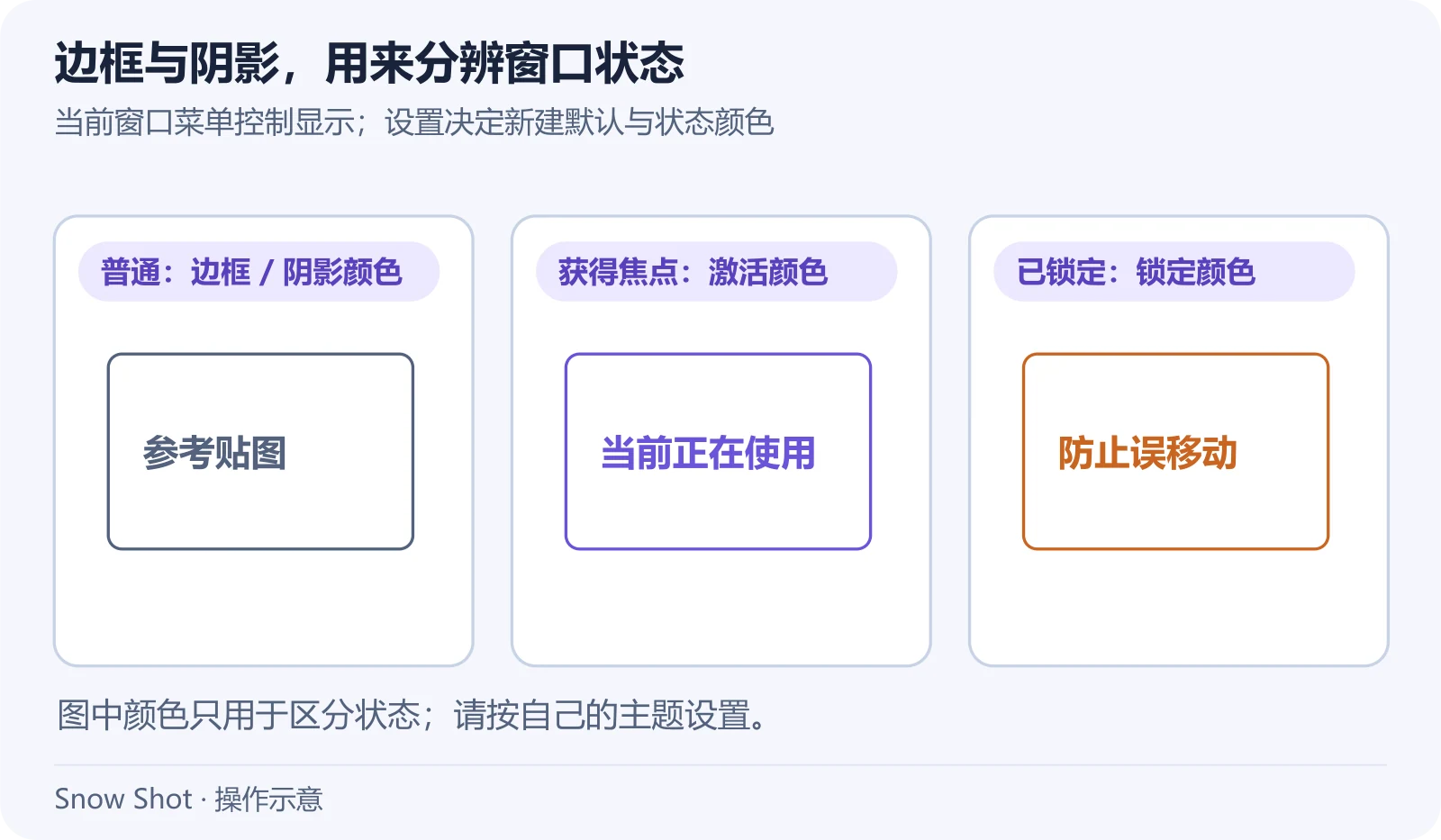
普通、获得焦点和锁定状态可以使用不同边框或阴影颜色。新建默认样式和当前窗口菜单分别控制,修改后检查贴图在深色和浅色背景上的可见性。
防止遮挡与误操作
- 开启鼠标穿透,让点击落到下面的应用。
- 锁定贴图,避免误拖动。
- 使用缩略图模式减少占用,顶部隐藏可收起标题区域。
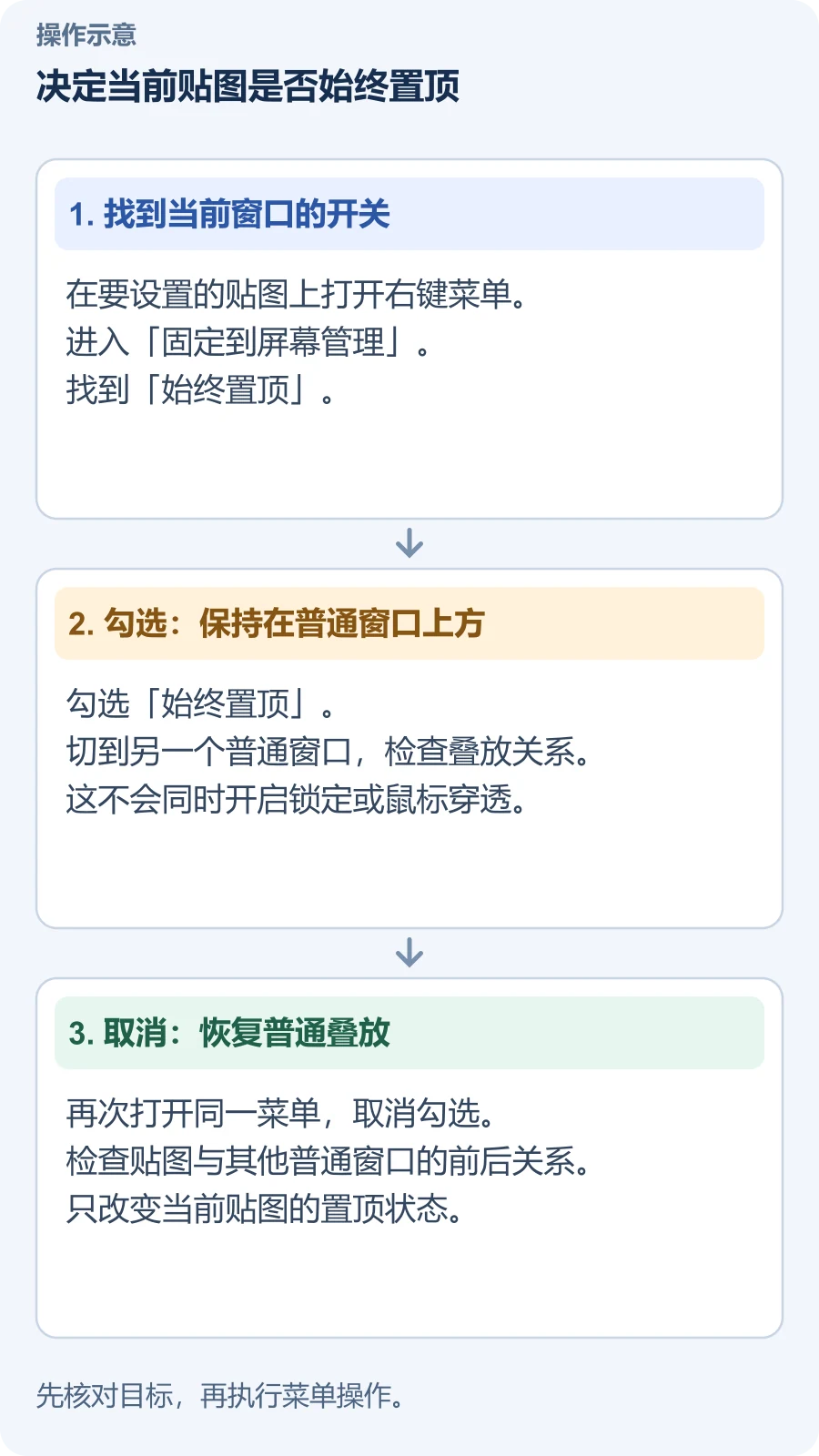
- 需要始终置顶时开启置顶,不需要时关闭,避免遮挡其他窗口。