分组、批量管理与恢复
贴图较多时,可以分组、批量选择、统一移动或保存,并从管理页面恢复已关闭的记录。先区分关闭、隐藏和删除,避免误删需要保留的资料。
分组与显示范围
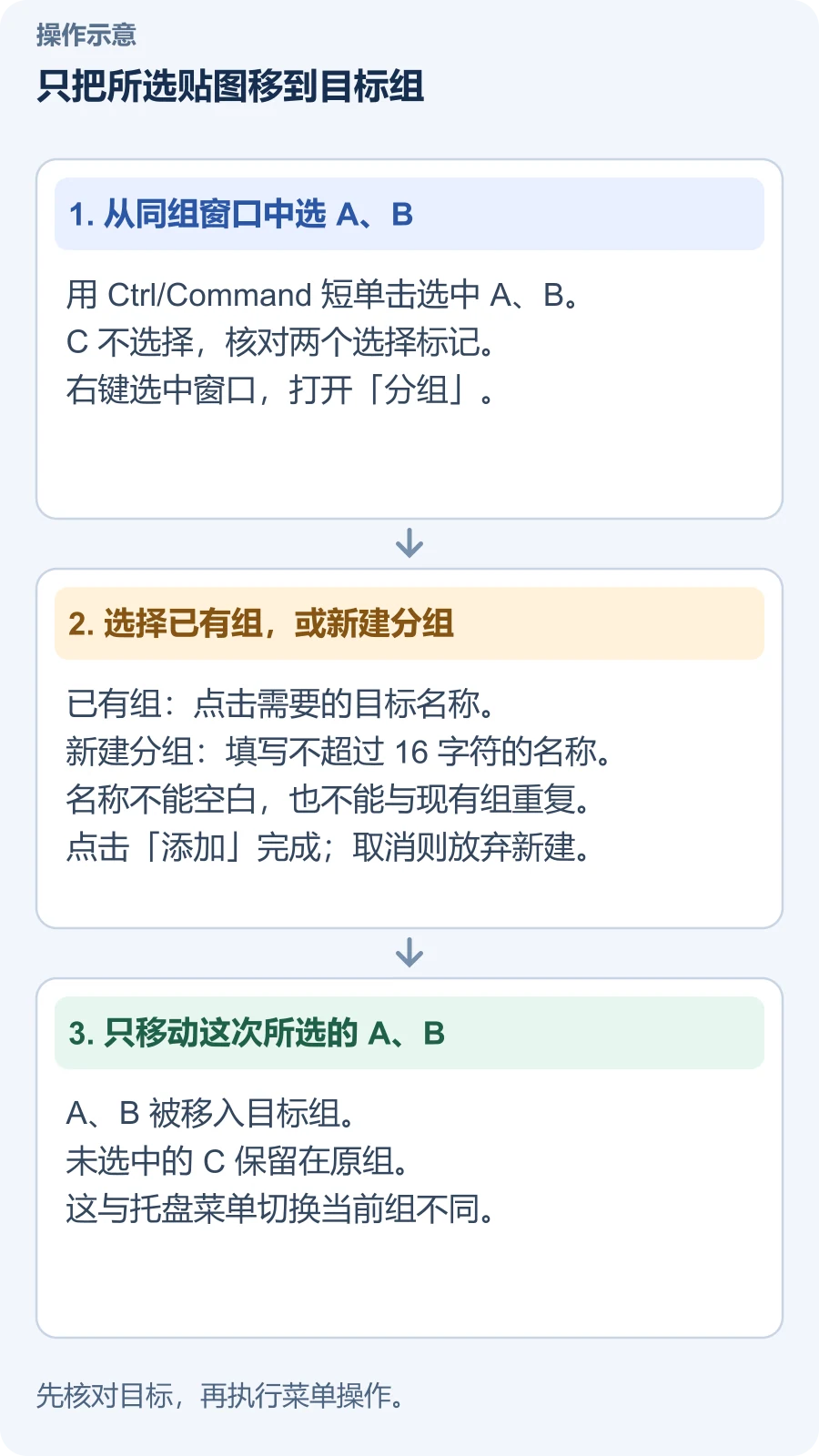
贴图可以归入不同组,通过快捷动作切换当前组。切换时预览会显示候选组名,松开按键后生效;取消可在预览状态按 Esc。
用快捷动作切换和恢复
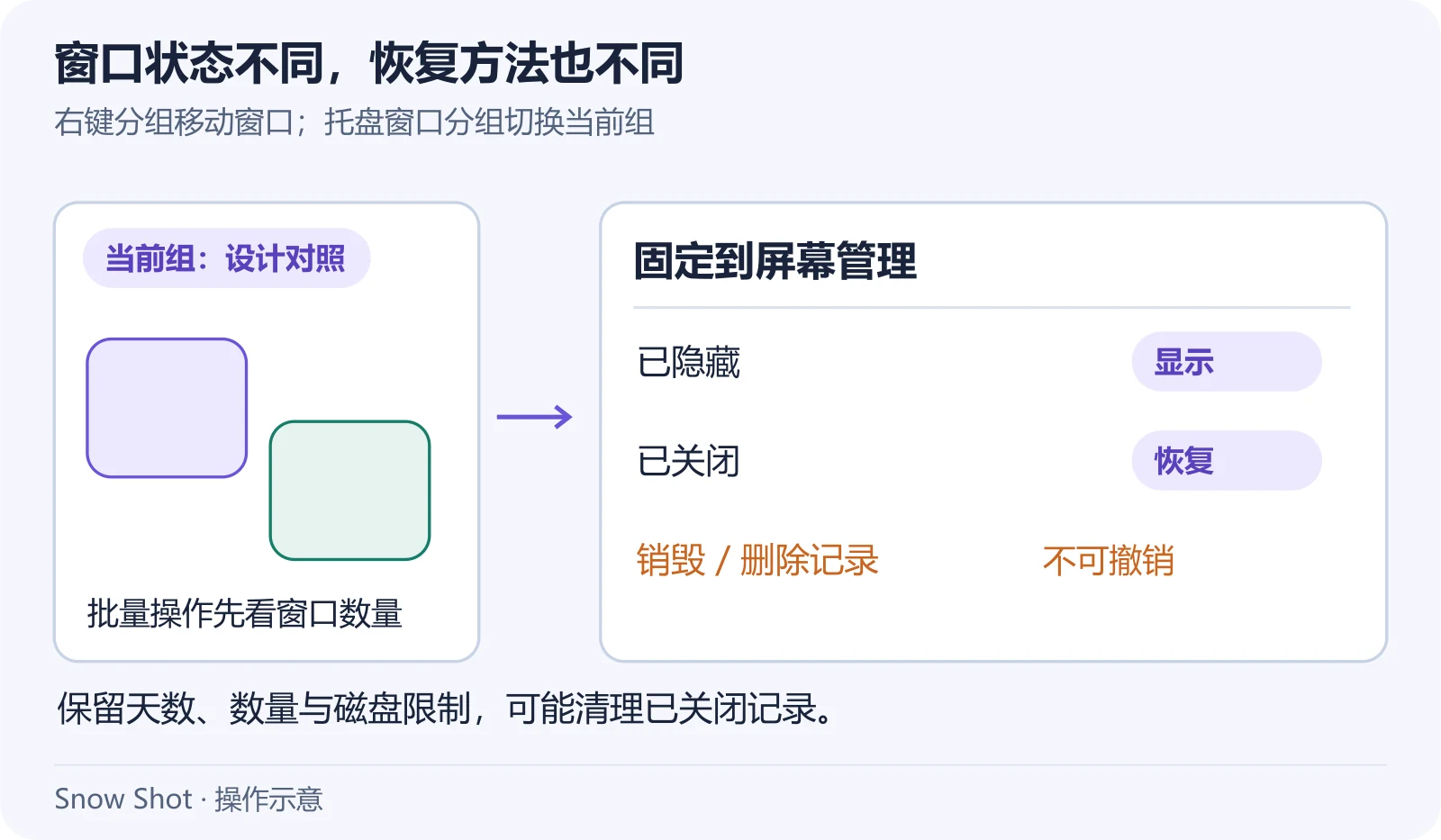
按下组合后窗口分组预览出现,持续触发可轮换候选。已关闭的记录可从贴图管理恢复,已隐藏的记录可重新显示。
只处理选中的几张贴图
- 显示同组需要处理的非实时贴图,退出缩略图、顶部隐藏和鼠标穿透。
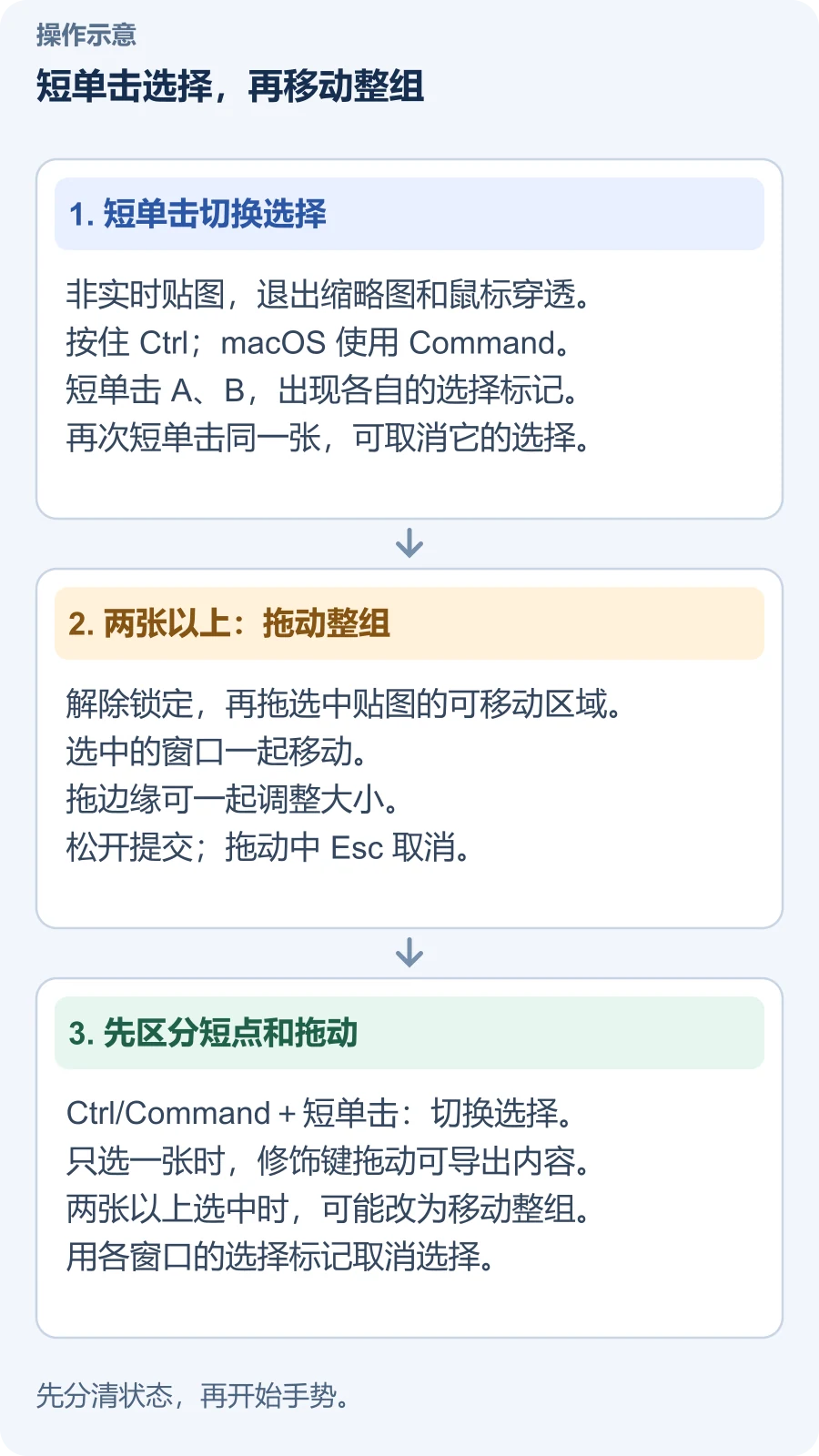
- 按住 Ctrl(macOS 为 Command),在目标贴图上短单击切换选择,不要拖动。
- 两张以上选中后,在其中一张上右键,打开选中窗口菜单。
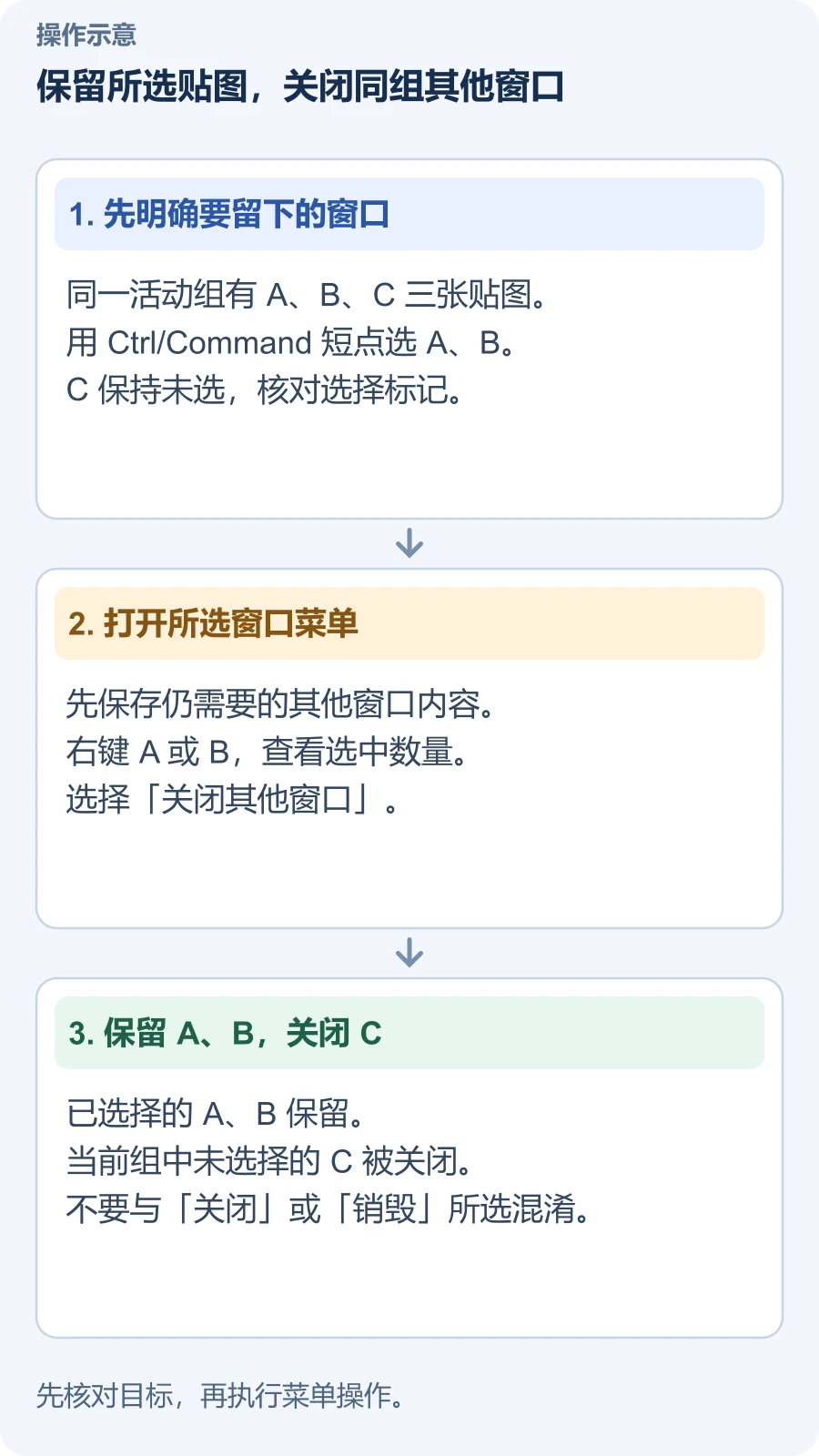
- 可一起移动、调整大小、复制、保存或关闭。
对齐和分布所选窗口
多选后可执行对齐和分布,让贴图排列整齐。对齐以选中窗口的边界为参考,操作前确认选择数量。
批量处理当前窗口
- 全选当前显示的适用贴图,再统一移动或调整大小。
- 图像拼接把当前显示图像交给拼接流程。
- 复制文件到剪贴板适合支持粘贴文件的应用。
- 保存为文件会按成功和失败数量输出,完成后检查结果。
从管理页面恢复
按来源和日期筛选记录,已关闭记录旁可恢复,已隐藏记录旁可显示。批量全选只选择当前页;跨页处理前检查选中数量。
关闭与销毁的区别
关闭只是收起窗口,记录仍可恢复;销毁或删除会移除记录及对应窗口。需要保留的资料先批量保存,不要把关闭当成删除。