录屏区域与开始暂停停止
录屏把屏幕上的操作保存为视频或动图。先框选区域,选择格式和延迟,再用工具栏控制开始、暂停、继续和停止。
进入并确定范围
- 在全局快捷键页执行“屏幕录制”,或先截图再点击工具栏中的屏幕录制。
- 拖出录制区域,出现录制边框和工具栏。
- 展开导出设置,拖动边框改大小,拖右下角移动控件改位置。
- 确认演示窗口和弹出菜单都在区域内;拖动中按 Esc 可恢复。
按状态控制录制
- 点击开始录制;有延迟时先显示倒计时。
- 录制中可暂停和继续,暂停不会结束当前文件。
- 点击停止结束采集,进入预览和裁剪。
- 需要声音时在导出设置选择 MP4;GIF、APNG、WebP 不包含音频。
控制工具栏与提示
可以决定录屏工具栏是否进入画面、是否自动隐藏、是否显示格式和声音状态。录制结束后可自动退出,导出完成可发送系统通知。
无法开始或找不到结果
- 检查录屏权限和编码组件是否准备完成。
- 区域太小或落在不可捕获窗口上时重新框选。
- 保存失败时检查目标目录是否可写。
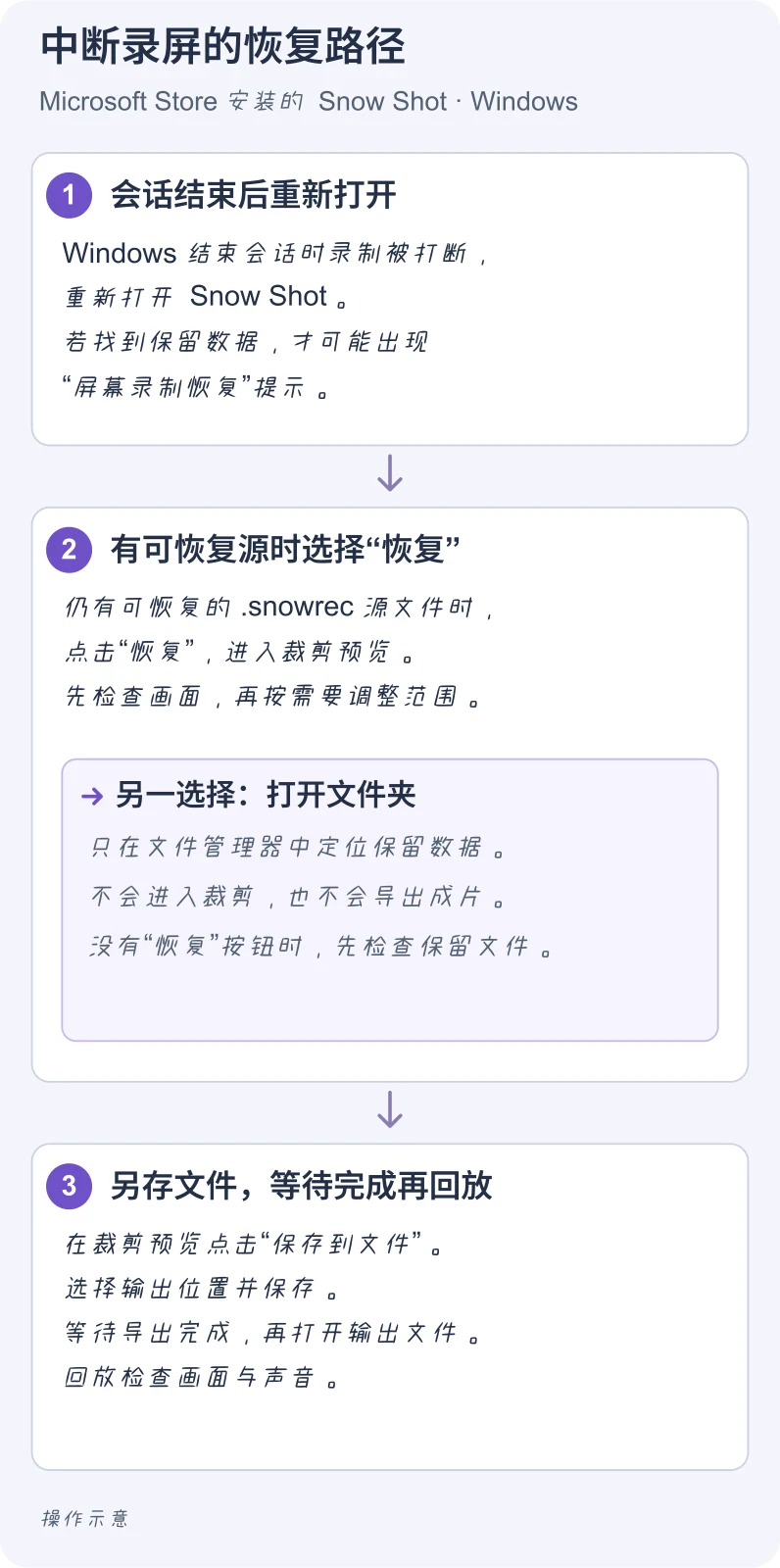
- Microsoft Store 版会话中断后,可从恢复提示进入裁剪并保存,或打开文件夹查看保留数据。