
麦克风、系统声音与摄像头
录屏可以同时录入麦克风和系统声音,并把摄像头画面放在角落。声音和画面都在录制前配置,录一小段回放检查后再正式录制。
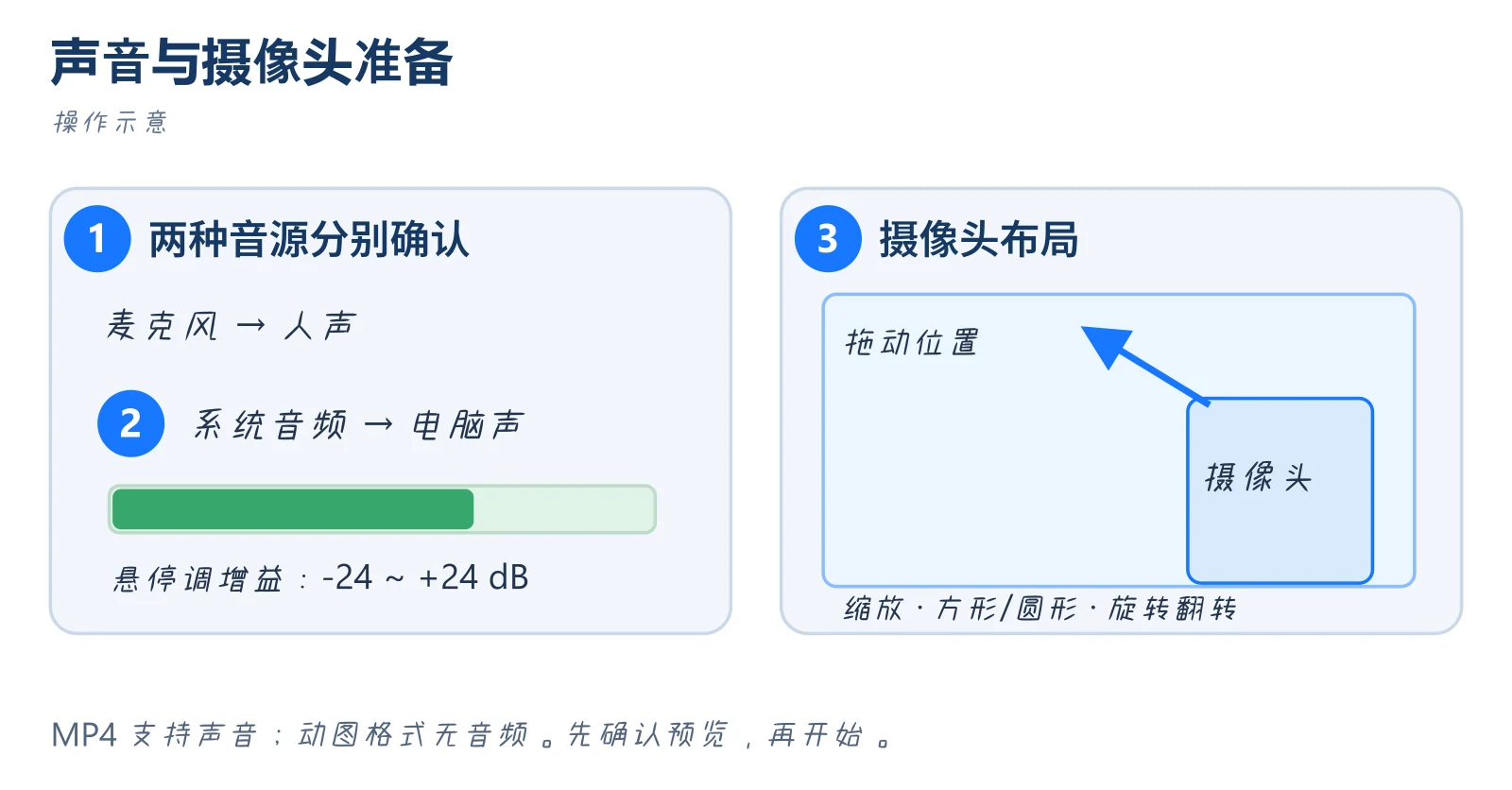
让两种声音都进入文件
- 在导出设置把录制格式选为 MP4;动图格式不包含音频。
- 点击录制麦克风,悬停按钮打开增益浮层,说话观察电平。
- 点击录制系统音频,播放一段电脑声音,确认也有电平。
- 分别调整麦克风和系统声音的增益,范围 -24 到 +24 dB,0 dB 为不增减。
是否分开音轨
可以配置麦克风和系统声音是否写入独立音轨。分开音轨便于后期分别调整,合并音轨文件更简单;按剪辑需求选择。
放置摄像头画面
- 在导出设置点击录制摄像头,等待初始化,预览出现在录制区域。
- 拖动预览到不遮挡操作的角落,用右上角控制柄缩放。
- 在效果设置中设置摄像头大小 50–500 px,选择方形或圆形。
- 用方向工具条旋转 90°、水平翻转或垂直翻转。
声音或摄像头不可用
- 麦克风无声:检查系统权限、设备选择和静音状态。
- 系统声音无声:确认没有使用独占音频的应用,并检查系统音频开关。
- 摄像头黑屏:关闭占用摄像头的其他应用,重新初始化。
- 音量不平衡:分别调整两路增益,避免削波。