
复制、另存为、打印与分享
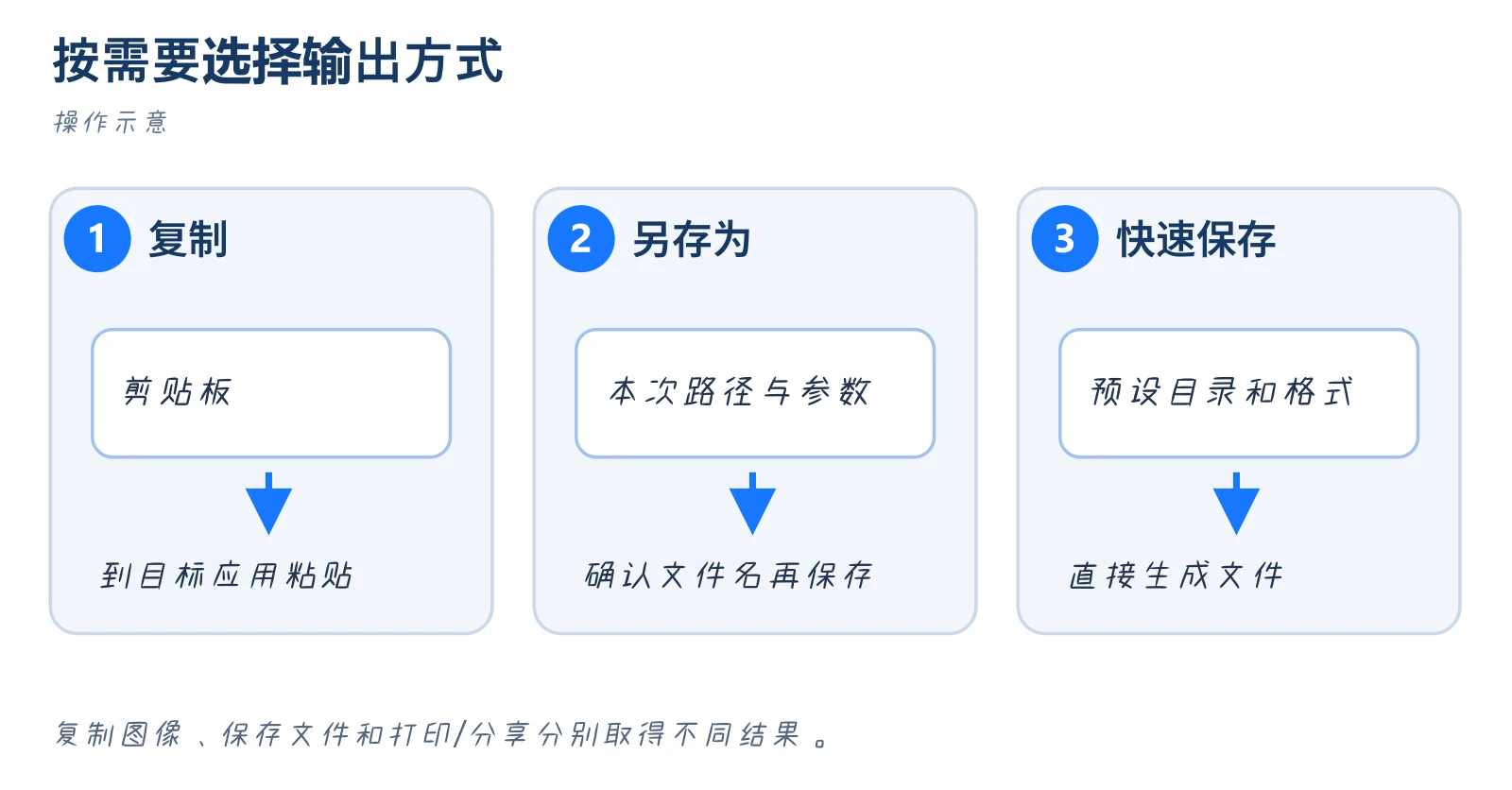
截图完成后可以选择复制、保存为文件或快速保存。三者的去向不同:复制进入剪贴板,另存为让你选择格式和路径,快速保存按预设自动写入。
复制图片与复制图片文件
点击复制到剪贴板,图片进入剪贴板,到目标应用粘贴。若还要在文件管理器中粘贴图片文件,在图像导出设置中开启“复制图像文件到剪贴板”。
保存为文件与调整输出尺寸
- 选择系统对话框或 Snow Shot 对话框。
- 选择可写目录和文件名,再选择 PNG、JPEG、WebP、PDF 等格式。
- 按像素或百分比调整尺寸;需要保持比例时开启锁定宽高比。
- 格式支持时设置质量或压缩级别,确认预览后保存。
快速保存与执行后自动保存
快速保存使用预设目录、格式和命名规则,不再逐次询问。可以在截图、贴图或识别动作后自动保存;先测试命名规则,避免文件互相覆盖。
按时间、应用或窗口命名
文件名可使用时间、来源应用或窗口标题。窗口标题可能包含敏感信息,分享前检查文件名。
保存 PDF、打印与 AirDrop
保存为 PDF 适合归档和打印;打印会打开系统打印对话框;macOS 可通过 AirDrop 分享当前结果。输出前确认纸张、方向和边距。
保存失败时
- 目标目录不可写:换到用户目录或可写磁盘。
- 同名文件:确认替换或改名。
- 格式不支持透明或质量选项:换用 PNG 或 WebP。
- 磁盘空间不足:清理空间后重试。