
截图历史与批量处理
截图历史保存每次截图的结果和来源信息,可按来源、日期查找,重新复制、编辑、贴图或批量拼接。记录是否保留取决于历史设置。
找到一张旧截图
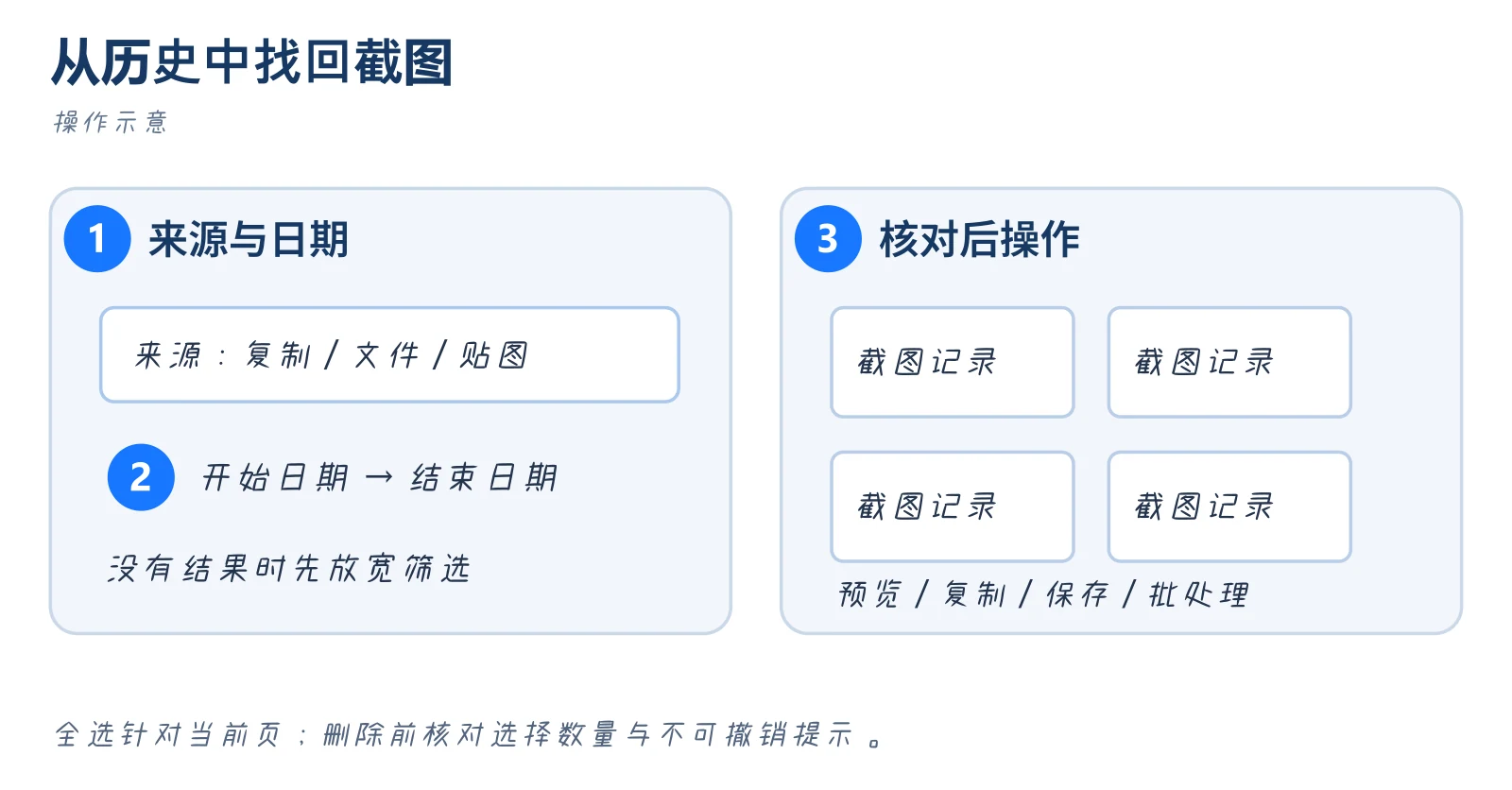
- 打开主窗口的截图历史,或执行打开截图历史动作。
- 按来源筛选,例如复制、保存、贴图、当前显示器或焦点窗口。
- 设置日期范围,点击缩略图预览。
- 同一记录有多张预览时,用轮播箭头切换,核对实际内容。
单条记录的操作
可以复制截图结果、重新编辑、固定到屏幕、进入拼接或分割、复制图像路径、在文件管理器中定位或删除。没有截图结果的记录,对应操作会禁用。
批量贴图、拼图和删除
- 选择当前页记录或全选;翻页后已有勾选仍保留,改变筛选会清空勾选。
- 批量固定到屏幕把选中图像变成贴图窗口。
- 批量图像拼接进入拼图流程,再调整布局并保存。
- 删除前核对数量,确认后记录从历史中移除。
开启记录与保留策略
在数据存储设置中开启历史记录,并设置保留期限、最大条目数和磁盘用量。永久保留会停止自动清理,但手动清理仍会删除记录。
记录加载异常
- 新记录没有出现:点击刷新历史。
- 列表为空:放宽日期范围、恢复全部来源,再确认记录是否已清理。
- 缩略图损坏:在文件管理器中定位原文件,或重新截图。