
存储、清理、配置备份与日志
数据存储设置显示截图历史、贴图、OCR 和录屏临时文件的占用,并提供配置导入导出、历史清理和日志导出。清理前先确认哪些数据需要保留。
查看占用和存储位置
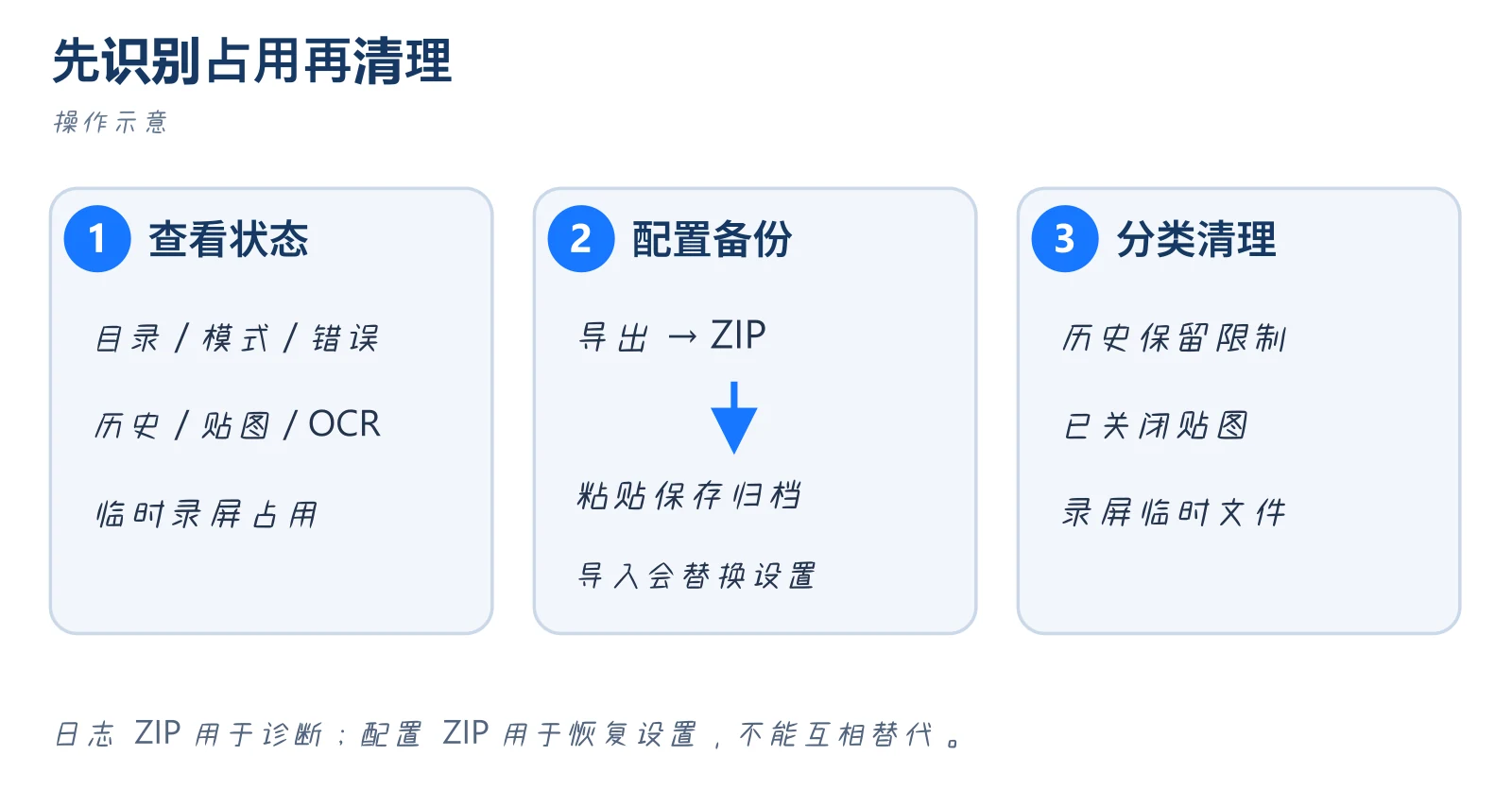
- 打开设置 → 导出与存储 → 数据存储,查看数据目录、模式和总占用。
- 点击刷新,分别查看历史、贴图、OCR、录屏临时文件等占用。
- 确认增长来自哪类数据后再清理。
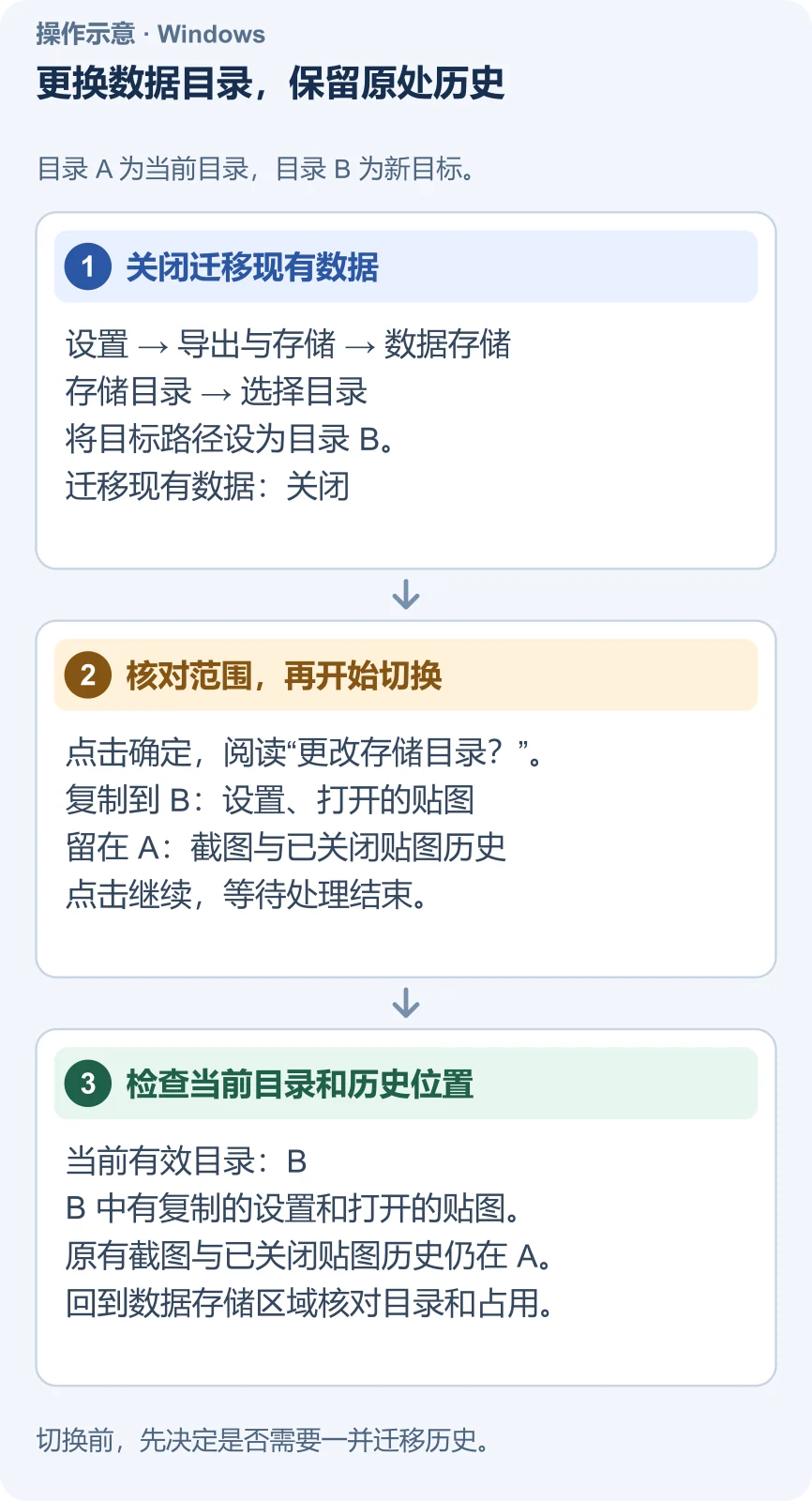
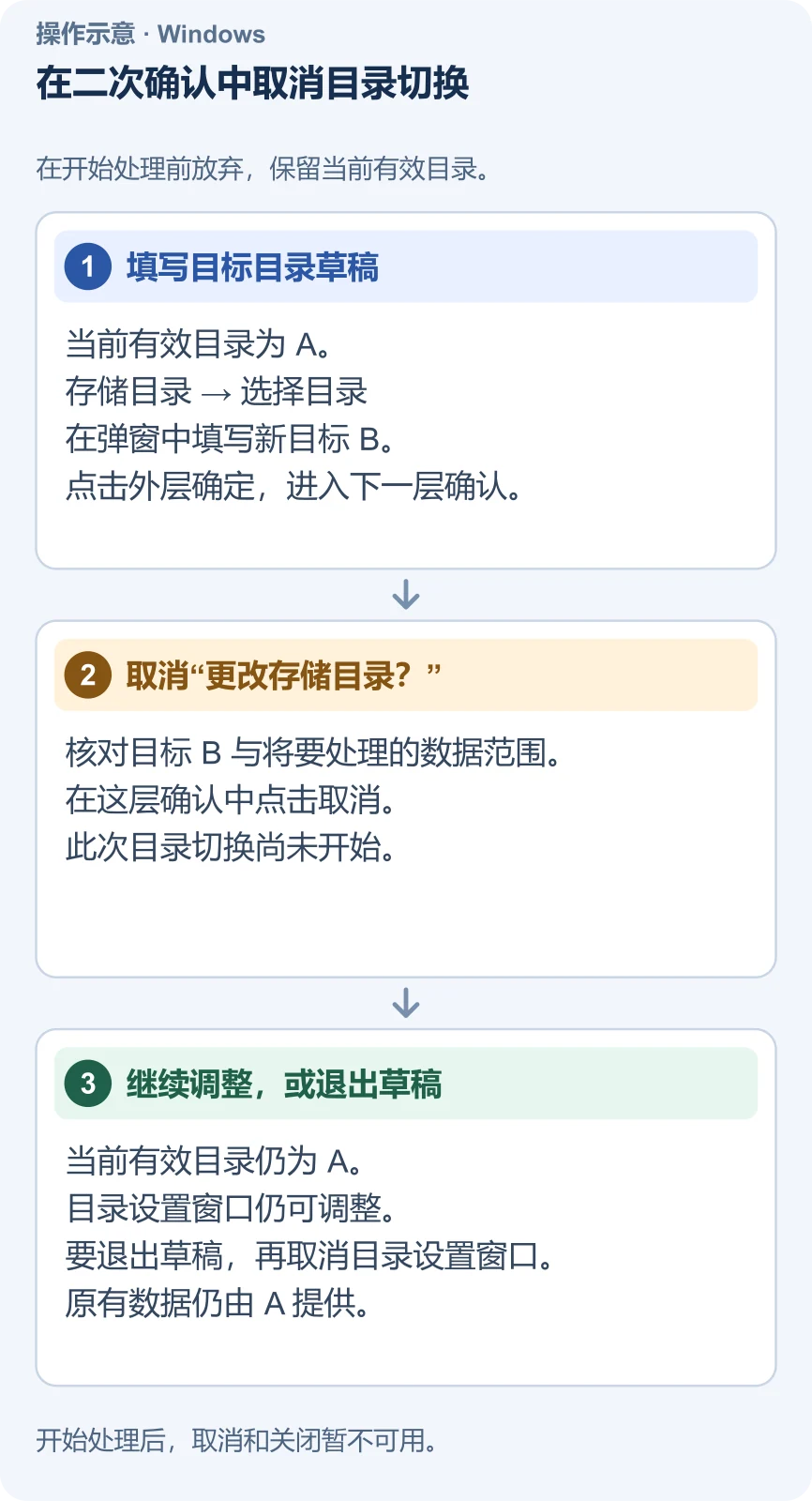
Windows 修改数据目录
点击选择目录,指定可写路径。迁移现有数据默认开启;关闭后只把设置和打开的贴图复制到新目录,历史仍留在旧目录。确认目标路径和数据范围后再继续。
导出和恢复配置
- 点击导出配置,选择是否包含画布样式,生成 ZIP。
- 提示导出到剪贴板后,到文件管理器粘贴并保存。
- 恢复前先备份当前配置,再导入 ZIP。
- 阅读替换确认,导入会用归档值替换当前设置,部分变化需要重启。
清理哪些内容
- 开启保留已关闭窗口,让关闭的贴图可从管理页恢复。
- 永久保留会停止自动清理;关闭后可设置保留期限、最大条目数和磁盘用量。
- 压缩级别控制已关闭贴图显示图像的压缩,不是删除按钮。
- 手动清理仍会按确认范围删除记录,保留窗口受到保护。
导出日志与排查保存失败
数据存储页显示日志位置和状态。保存失败时检查目录权限、磁盘空间和只读状态;导出日志归档便于定位问题。不要把日志中的路径或凭据随意分享。